Установить LANBilling на FreeBSD 13
- Системные требования
- Установить дополнительные пакеты
- Подготовить сетевые порты
- Установить и настроить MySQL-сервер
- Установить и настроить веб-сервер
- Скачать компоненты LANBilling
- Установить LBcore — ядро LANBilling
- Настроить ротацию лог-файлов
- Установить административный интерфейс 3.x
- Активировать лицензионный ключ
- Создать агенты и установить их модули
- Установить личный кабинет абонента 3.x
Системные требования
Ознакомьтесь с рекомендуемыми требованиями к оборудованию.
Обратите внимание: перед установкой обязательно проверьте разделы жёсткого диска и убедитесь, что для установки достаточно места. Если нет чёткой структуры разделов или требований к распределению данных по разделам, рекомендуется разместить всё в основном разделе /. Это снизит вероятность ошибок и упростит администрирование в дальнейшем.
Определите, какие версии модулей LANBilling хотите установить, и по таблице совместимости подберите компоненты ОС.
Как правило, требуются следующие компоненты:
- СУБД
MySQL 5.7.x(ссылка на установку) - Веб-сервер
Apache PHP 8.xи его библиотеки: (ссылка на установку)soapgdiconvmbstringsocketsbcmathmysqlicurlghostscript— чтобы генерировать шаблоны в формате pdfpdftk— чтобы «склеивать» pdf-документы в один файл
Python 3.xOpenSSL
Установить дополнительные пакеты
Вам потребуются:
-
python3-simplejson,python3-requestsиpython3-suds— для некоторых скриптов платёжных систем. Для установки требуется Python 3.8. Чтобы узнать актуальное название библиотеки, воспользуйтесь командой:pkg search simplejson pkg search "py.*requests" pkg search "py.*suds" -
p5-IO-SessionDataиp5-SOAP-Lite— для cgi-скриптов платёжных систем. -
logrotate— утилита ротации логов. Она должна быть на каждом сервере, где будут установлены компоненты LANBilling. -
dirmngr— служба для управления сетевыми сертификатами. -
zstd— архиватор. -
nano— текстовый редактор. -
wget— программа для загрузки файлов.
Чтобы установить дополнительные пакеты, введите команду:
pkg install -y py39-simplejson py39-requests py39-suds p5-IO-SessionData p5-SOAP-Lite logrotate dirmngr zstd nano wget
Подготовить сетевые порты
- Список портов, которые LANBilling использует по умолчанию.
- Настроить порты для исходящих соединений.
Список портов, которые LANBilling использует по умолчанию
| Направление | Сервер | Протокол | Номер порта | Описание |
|---|---|---|---|---|
| На вход | Сервер, на котором установлены lbweb-admin и lbweb-client | HTTP\HTTPS | 80 (443) | Доступ к административному интерфейсу и личному кабинету |
| На вход | Сервер LBcore | JSON\JSON-SSL | 1502 (1503) | Связь LBcore с модулями агентов и административным интерфейсом |
| На вход | Сервер LBcore | SOAP | 34012 | Связь LBcore с личным кабинетом и доступ по API |
| На вход | Сервер БД | MySQL | 3306 | Используется, если MySQL находится на отдельном сервере. LBcore и модули агентов должны иметь доступ к этому порту. Обратите внимание: MySQL по умолчанию прослушивает только 127.0.0.1 (параметр bind) |
| На вход | Сервер, на котором установлен модуль LBarcd | RADIUS | 1812\UDP и 1813\UDP | 1812\UDP — для авторизации; 1813\UDP — для аккаунтинга |
| На вход | Сервер, на котором установлен модуль LBucd | NetFlow | 7223\UDP | Сбор статистики о трафике |
| На выход | До сервера lic.lanbilling.ru | Лицензирование | 34100 во внешнюю сеть | Активация лицензионного ключа |
| На выход | До серверов сервиса DaData | HTTP\HTTPS | 80 (443) | Заполнение данных пользователя по ИНН, подсказки для полей «БИК» и «Название банка» |
Настроить порты для исходящих соединений
Ограничьте диапазон выдаваемых портов. Если этого не сделать, могут возникнуть сбои — например, LBcore попытается дважды подключиться к одному порту, и все процессы будут заблокированы.
-
Выполните команды:
sysctl net.inet.ip.portrange.first=35000
sysctl net.inet.ip.portrange.last=60999
sysctl net.inet.ip.portrange.randomized=0
``
-
Чтобы настройки не сбились после перезагрузки, добавьте их в файл
sysctl.conf. Откройте файл:nano /etc/sysctl.conf``
Добавьте в него строки с диапазонами портов:
net.inet.ip.portrange.first=35000
net.inet.ip.portrange.last=60999
net.inet.ip.portrange.randomized=0
``
Установить и настроить MySQL-сервер
- Установить MySQL-сервер.
- Настроить MySQL-сервер.
- Запустить MySQL-сервер.
- Настроить root-пользователя MySQL.
Установить MySQL-сервер
Выполните команду:
pkg install -y mysql80-server
Настроить MySQL-сервер
-
Откройте файл
my.cnf:nano /usr/local/etc/mysql/my.cnf``
-
Конфигурационный файл может быть не пустым. В этом случае обратите внимание на 4 параметра:
lower_case_table_names— установите значение «0». Этот параметр приводит имена таблиц к нижнему регистру. Если его не выключить, возникнут проблемы при обновлении таблиц.key_buffer_size— рекомендуем «64M».innodb_buffer_pool_size— рекомендуем «512M».innodb_flush_method— убедитесь, что установлено значение «O_DIRECT».
Пример конфигурации:
[mysqld]
lower_case_table_names = 0
collation-server = utf8_general_ci
character-set-server = utf8
default-authentication-plugin = mysql_native_password
character-sets-dir = /usr/share/mysql/charsets
skip-character-set-client-handshake
skip-name-resolve
innodb_file_per_table = ON
ssl = 0
#For 8.x
sql_mode = STRICT_TRANS_TABLES,NO_ZERO_IN_DATE,ERROR_FOR_DIVISION_BY_ZERO,NO_ENGINE_SUBSTITUTION
#For 5.7
#sql_mode = STRICT_TRANS_TABLES,NO_ZERO_IN_DATE,ERROR_FOR_DIVISION_BY_ZERO,NO_ENGINE_SUBSTITUTION,NO_AUTO_CREATE_USER
innodb_stats_on_metadata = 0
group_concat_max_len = 1000000000
enforce_gtid_consistency = OFF
gtid_mode = OFF
performance_schema = OFF
explicit_defaults_for_timestamp
key_buffer_size = 64M
max_heap_table_size = 128M
tmp_table_size = 128M
innodb_buffer_pool_size = 512M
innodb_buffer_pool_instances = 1
innodb_log_file_size = 64M
slow_query_log = 1
innodb_flush_method=O_DIRECT
innodb-flush-log-at-trx-commit = 2
disable-log-bin
``
-
В стандартной конфигурации бинарное логирование выключено — параметр
disable-log-bin.Чтобы включить бинарное логирование, удалите эту строку и добавьте два параметра:
log-binиlog_bin_trust_function_creators.#disable-log-bin log-bin = mysql-bin log_bin_trust_function_creators = 1 -
В MySQL 8.0.34 внесено изменение, в результате которого плагин
mysql_native_passwordбольше не загружается. Из-за этого вerror.logможет появляться множество записей с предупреждением об отключении этого плагина.Если вы используете версии MySQL с 34 до 38, отключите эти предупреждения, чтобы избежать увеличения размера логов на сервере.
В файле конфигурации добавьте строку в секции
[mysqld]:log_error_suppression_list = 'MY-013360'``
Запустить MySQL-сервер
-
Добавьте MySQL в автозагрузку:
sysrc mysql_enable=yes``
-
Для запуска используйте команду:
service mysql-server start``
Настроить root-пользователя MySQL
-
Задайте пароль root-пользователя.
mysql_secure_installation --user root --password password 'ваш_пароль_для_root_пользователя_mysql'``
В строке Enter password нажмите Enter, так как при установке MySQL был установлен пустой пароль.
В строке New password введите новый пароль или нажмите Enter, чтобы оставить пароль пустым.
В строке Confirm new password ещё раз введите новый пароль или снова нажмите Enter, чтобы оставить его пустым.
-
Создайте профиль подключения MySQL.
Создайте локальный профиль
root-local, который будет использоваться далее:mysql_config_editor set --login-path=root-local \ --host=localhost \ --user=root \ --password``
Установить и настроить веб-сервер
- Установить Apache2 и PHP.
- Настроить Apache2.
- Настроить PHP.
- Перезапустить Apache2.
Установить Apache2 и PHP
-
Установите SSL:
pkg install -y openssl``
-
Установите Apache2:
pkg install -y apache24``
-
Добавьте Apache2 в автозагрузку:
sysrc apache24_enable=yes``
-
Установите PHP:
pkg install -y php82 mod_php82 php82-extensions php82-soap php82-gd php82-iconv php82-mbstring php82-sockets php82-bcmath php82-mysqli php82-curl ghostscript10 pdftk``
Настроить Apache2
-
Откройте файл
httpd.conf:nano /usr/local/etc/apache24/httpd.conf``
-
Найдите разделы, перечисленные ниже. Убедитесь, что в них есть указанные строки. Если нет, добавьте или измените их.
<IfModule mime_module>
AddType application/x-httpd-php .php

<IfModule dir_module>
DirectoryIndex index.html index.php

<Directory "/usr/local/www/apache24/data">
AllowOverride All
``
Настроить PHP
-
Скопируйте файл с настройками:
cp /usr/local/etc/php.ini-production /usr/local/etc/php.ini``
-
Откройте файл
php.ini:nano /usr/local/etc/php.ini``
-
В файле уже заданы параметры. Раскомментируйте их и приведите к этим значениям:
date.timezone = Europe/Moscow
max_execution_time = 3600
default_socket_timeout = 3600
max_input_vars = 10000
memory_limit = 1024M
``
В параметре
date.timezoneукажите свою временную зону. Полный список зон можно посмотреть здесь.
Перезапустить Apache2
После всех изменений перезапустите веб-сервер — введите команду:
service apache24 restart
Скачать компоненты LANBilling
Дистрибутив LANBilling для FreeBSD 13 распространяется в виде бинарных pkg-пакетов.
Вам потребуется скачать:
-
пакет LBcore сборки 2.0.56 — чтобы установить ядро LANBilling;
-
пакеты lbweb-common и lbweb-admin — чтобы установить административный интерфейс;
-
пакеты lbweb-common и lbweb-client — чтобы установить личный кабинет для абонентов;
-
установочные пакеты для модулей агентов — например, LBucd для Netflow и LBarcd для RADIUS. Конкретный список модулей зависит от того, какие платформы вы будете использовать.
В названии пакета содержатся основные сведения о нём. Рассмотрим на примере
- lbcore — название модуля
- 2.0.56 — версия и номер релиза
- 0 — порядковый номер прохождения полного тестирования (начиная с 0)
- 7 — количество изменений с момента релиза (начиная с 1)
- git34a767b5 — номер ревизии модуля
- freebsd13.amd64 — ОС, для которой собран пакет
Установить и запустить LBcore
- Установите LBcore.
- Создайте базу данных.
- Настройте LBcore.
- Запустите LBcore.
Установить LBcore
LBcore — модуль ядра LANBilling. В этой инструкции предполагается, что вы устанавливаете MySQL и LBcore на один сервер.
-
Убедитесь, что уже установили:
-
Установите пакет ядра. Пример:
pkg add lbcore-2.0.56.0_7.git34a767b5.freebsd13.amd64.pkg``
-
После установки пакета создаётся образец файла конфигурации. Создайте из него рабочий файл конфигурации:
cp /etc/billing.conf.sample /etc/billing.conf``
Создать БД LBcore
-
Зайдите в MySQL под пользователем root. Используйте команду
mysql --login-path=root-localдля доступа к БД. -
Создайте пустую базу данных и предоставьте пользователю права администратора:
CREATE DATABASE billing DEFAULT CHARSET utf8;
CREATE USER IF NOT EXISTS 'billing'@'localhost' IDENTIFIED WITH mysql_native_password BY 'billing';
CREATE USER IF NOT EXISTS 'billing'@'127.0.0.1' IDENTIFIED WITH mysql_native_password BY 'billing';
GRANT ALL ON `billing`.* TO 'billing'@'localhost';
GRANT ALL ON `billing`.* TO 'billing'@'127.0.0.1';
exit
``
Разрешённые символы для логинов, паролей и названия БД:
- латинские буквы
- цифры
- пробел
- ! " $ % & ' ( ) * + , - . / : ; < = > ? @ [ \ ] ^ _` { | } ~
- # (на любой позиции, кроме первой)
-
Создайте структуру БД с помощью скрипта create.sql:
mysql --login-path=root-local billing < /usr/local/billing/mysql/create.sql``
Настроить LBcore
-
Откройте файл billing.conf:
nano /etc/billing.conf``
Убедитесь, что указаны параметры доступа, которые вы задавали при создании БД. Если нет, исправьте их. Данные должны быть в формате mysql://dbuser:dbpass@dbhost:dbport/dbname.
- dbuser и dbpass — логин и пароль администратора.
- dbhost — IP-адрес сервера, где установлена БД.
- dbport — номер порта.
- db_name — имя БД.
Если не указать dbport, будет использоваться порт 3306. Пример для случая, когда LBcore и MySQL установлены на одном сервере и используется порт по умолчанию:
# DB access parameters
database = mysql://billing:billing@127.0.0.1/billing
``
-
Загрузите каталог телефонных кодов, если будете использовать платформу «телефония»:
mysql --login-path=root-local -A billing < /usr/local/billing/mysql/catalog.sql``
-
Загрузите справочник адресов — КЛАДР:
mysql --login-path=root-local -A billing < /usr/local/billing/mysql/claddr.sql``
Запустить LBcore
-
Добавьте ядро в автозагрузку:
sysrc lbcore_enable=yes``
-
Запустите модуль ядра:
service lbcore start``
Настроить ротацию лог-файлов
-
Убедитесь, что на сервере установлены
logrotateиzstd:pkg info logrotate pkg info zstd``
Если этих утилит нет, установите их:
pkg install logrotate zstd``
-
Лог-файлы по умолчанию находятся в директории
/var/log/billing/. Настройте их ротацию одним из двух способов.-
Способ 1: воспользуйтесь утилитой logrotate. Этот способ подойдёт, если объём логов небольшой. По умолчанию logrotate прописывается в cron.daily и запускается каждый день в 03:01.
Пример настройки ротации логов находится в файле
lbrotate.conf. Скопируйте его в директорию/logrotate/:cp /etc/lanbilling/lbrotate.conf /usr/local/etc/logrotate.d/lbrotate.conf -
Способ 2: вручную добавьте задание в планировщик cron. Этот способ удобен, если за сутки накапливается большой объём логов. Вы сможете выбрать произвольный интервал для ротации — например, каждый час.
Добавьте в файл
/etc/crontabстроку-задание:0 * * * * root /usr/local/sbin/logrotate /etc/lanbilling/lbrotate.conf
-
Установить административный интерфейс 3.x
Административный интерфейс — веб-приложение, в котором работает оператор связи. Например, системные администраторы задают в нём настройки сети, а менеджеры оператора создают профили абонентов и следят за списаниями.
Обратите внимание: для первого старта интерфейс нужно установить на том же сервере, что и ядро. По умолчанию LBcore принимает запросы только с localhost или 127.0.0.1. В дальнейшем вы можете развернуть административный интерфейс на другом хосте.
-
Убедитесь, что уже установили и настроили:
-
Убедитесь, что скачали пакеты lbweb-common и lbweb-admin. Процесс установки описан исходя из того, что они сохранены на сервере в директории
/root/. -
Установите пакеты lbweb-common и lbweb-admin. Пример:
pkg add /root/lbweb-common-2.21.1_1.202204140013git532675b86729.txz
pkg add /root/lbweb-admin-3.56.0_1.202302060901git90726f1f16e6.txz
``
-
При установке пакета создаётся пример файла конфигурации. Создайте из него файл конфигурации:
cp /usr/local/etc/lanbilling/phpclient/admin/admin.ini.sample /usr/local/etc/lanbilling/phpclient/admin/admin.ini``
-
Сериализуйте файл конфигурации:
/usr/local/sbin/lbwebcfg -y admin /usr/local/etc/lanbilling/phpclient/admin/``
-
Скопируйте файлы конфигурации веб-сервера:
cp /usr/local/etc/lanbilling/phpclient/apache2/lbweb-admin.apache2.sample /usr/local/etc/apache24/Includes/lbweb-admin.conf``
-
Перезапустите веб-сервер, чтобы применить настройки:
service apache24 restart``
Административный интерфейс установлен. Он доступен по адресу http://%IP-адрес-сервера%/lbweb-admin. По умолчанию для входа используется логин admin, без пароля.
Если вы будете работать с административным интерфейсом на том же сервере, где установлено ядро, просто активируйте лицензионный ключ.
Если вы будете использовать другой сервер, сначала установите на нём веб-сервер и административный интерфейс. Затем активируйте лицензионный ключ.
Активировать лицензионный ключ
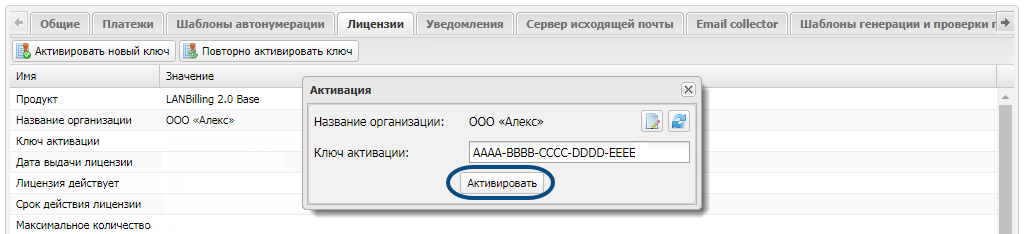
После покупки LANBilling оператор получает ключ активации — он доступен в личном кабинете Satisfy CRM.
Порядок действий:
-
Убедитесь, что на сервере LBcore открыт доступ к серверу lic.lanbilling.ru и порт 34100.
-
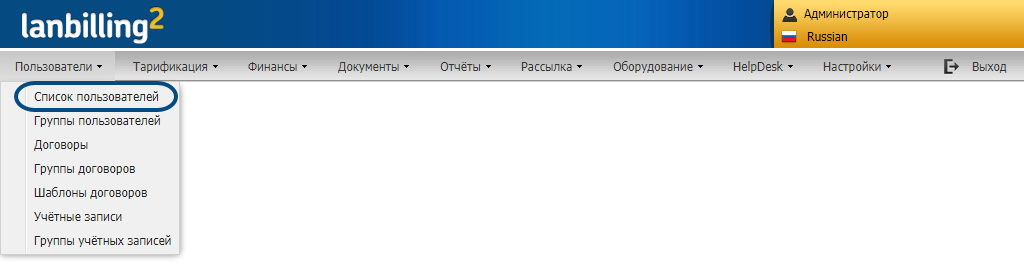
Авторизуйтесь в административном интерфейсе. Для самой первой авторизации пароль не нужен — введите логин admin и нажмите «Войти».
-
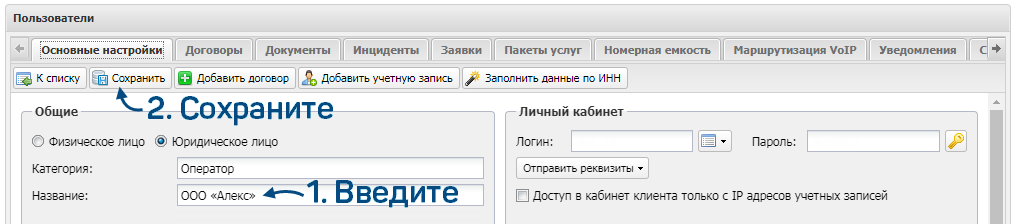
В административном интерфейсе укажите название оператора.
-
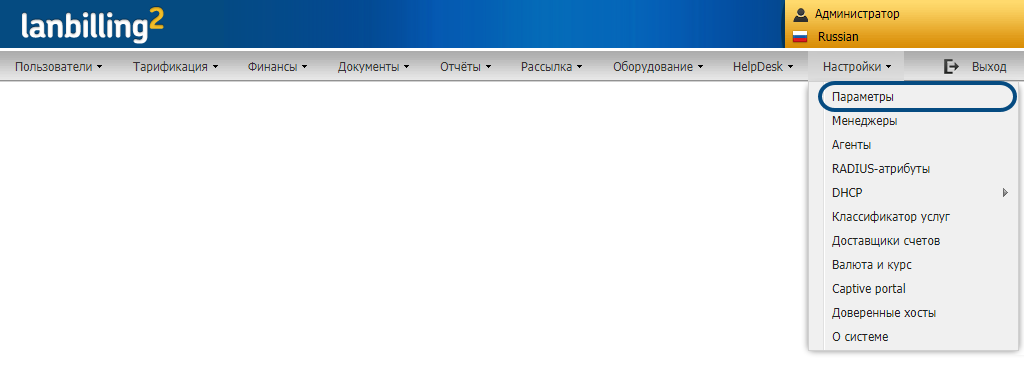
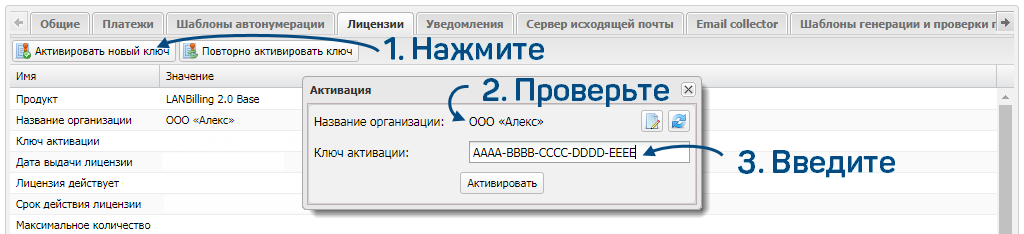
Активируйте лицензионный ключ. Обратите внимание: если вы сначала активируете ключ, а потом переименуете оператора — понадобится новый ключ.


Создать агенты и установить их модули
С помощью агентов LANBilling обменивается данными с операторским оборудованием — это позволяет собирать информацию о трафике и тарифицировать услуги.
Прежде чем устанавливать модули для агентов, убедитесь, что выполнили обязательные шаги.
- Заранее скачали пакеты модулей и перенесли на те серверы, где будете их устанавливать.
- Установили MySQL-сервер.
- Установили веб-сервер.
- Установили модуль ядра — LBcore.
- Установили административный интерфейс.
- Активировали лицензионный ключ.
Дальнейшие действия зависят от того, какой агент вам нужен.
| Агент | Описание | Модуль |
|---|---|---|
| RADIUS | Для платформы «интернет». Он служит для авторизации абонента и оборудования на сервере, а также для обработки абонентского соединения | LBarcd |
| Netflow | Для платформы «интернет». Отвечает за подсчёт трафика, не проводит авторизацию абонентов | LBucd |
| LBphone | Для телефонии. С его помощью LANBilling получает от АТС статистическую информацию о звонках в виде CDR-файлов | LBphone |
| VoIP | Для IP-телефонии. Обработка звонков происходит по протоколу RADIUS | LBircd |
Если вы устанавливаете модуль агента на отдельный сервер (не туда же, где установлен LBcore), настройте на этом сервере ротацию лог-файлов.
Установить личный кабинет абонента 3.x
Личный кабинет — веб-интерфейс для абонентов. Например, в личном кабинете абоненты могут подключать новые услуги или переходить с одного тарифа на другой.
-
Убедитесь, что уже установили и настроили:
-
Если вы устанавливаете личный кабинет на том же сервере, что и административный интерфейс, вам потребуется только пакет lbweb-client. Если хотите использовать другой сервер, скачайте и установите lbweb-common и lbweb-client. Пример:
pkg add /root/lbweb-common-2.21.1_1.202204140013git532675b86729.txz
pkg add /root/lbweb-client-3.56.0_1.202302060908git5a8825efcf88.txz
``
-
Подключите модули Apache, которые нужны личному кабинету. Откройте файл httpd.conf:
nano /usr/local/etc/apache24/httpd.conf``
Убедитесь, что эти строки есть и не закомментированы:
LoadModule allowmethods_module libexec/apache24/mod_allowmethods.so
LoadModule headers_module libexec/apache24/mod_headers.so
LoadModule rewrite_module libexec/apache24/mod_rewrite.so
``
rewrite— передаёт запросы к страницам кабинета вapi.php;headers— добавляет заголовки безопасности и убирает заголовок с версией PHP;allowmethods— отклоняет HTTP-методы, которые кабинет не использует.
Обратите внимание: если модули
headersиallowmethodsне подключены, Apache запустится без ошибок, но заголовки безопасности и ограничение методов работать не будут. -
Добавьте конфигурацию личного кабинета в настройки веб-сервера. При установке пакета в
/usr/local/etc/lanbilling/phpclient/apache2/создаются два примера конфигурации. Выберите один из них:Файл Адрес личного кабинета lbweb-client.apache2.samplehttp://%IP-адрес-сервера%/lbweb-client/— путь на сайте, который уже работает на сервереlbweb-client-vhost.apache2.samplehttp://%имя-сервера%/— отдельный виртуальный хостЭто примеры настроек. Администратор каждого сервера должен сам понимать, что делает каждая директива, и настроить кабинет под конфигурацию своего сервера.
-
Путь /lbweb-client на существующем сайте. Этот вариант подходит в большинстве случаев. Кабинет открывается и по HTTP, и по HTTPS, если на сервере настроен HTTPS.
cp /usr/local/etc/lanbilling/phpclient/apache2/lbweb-client.apache2.sample /usr/local/etc/apache24/Includes/lbweb-client.conf -
Отдельный виртуальный хост. Кабинет открывается по доменному имени, например
http://lk.example.ru/. Запись DNS для имени должна указывать на этот сервер.cp /usr/local/etc/lanbilling/phpclient/apache2/lbweb-client-vhost.apache2.sample /usr/local/etc/apache24/Includes/lbweb-client.conf nano /usr/local/etc/apache24/Includes/lbweb-client.confстроке `ServerName client.example` замените `client.example` на имя сервера.
Чтобы открыть доступ к кабинету только из определённых подсетей, в файле конфигурации замените
Require all grantedнаRequire ipс адресами подсетей. Примеры есть в комментариях файла. -
-
Скройте версию PHP в ответах сервера. Откройте файл php.ini:
nano /usr/local/etc/php.ini``
Задайте значение параметра:
expose_php = Off``
-
Проверьте конфигурацию и перезапустите веб-сервер, чтобы применить изменения:
apachectl configtest
service apache24 restart
``
Команда
apachectl configtestдолжна вывестиSyntax OK.
Личный кабинет установлен. Он доступен по адресу http://%IP-адрес-сервера%/lbweb-client/ или http://%имя-сервера%/, если вы настроили отдельный виртуальный хост. Настройка личного кабинета описана здесь.
Какие настройки безопасности включены в примерах конфигурации
Таблица поясняет директивы из примеров. Администратор каждого сервера должен сам понимать, что делает каждая настройка, и решить, как применить её в своей конфигурации.
| Настройка | Что делает |
|---|---|
ServerTokens Prod |
В заголовке Server указано только Apache, без версий Apache и ОС |
ServerSignature Off |
На страницах ошибок Apache (403, 404, 500) нет строки с версией сервера |
TraceEnable off |
Метод TRACE отключён: сервер не возвращает клиенту содержимое его запроса |
AllowMethods GET POST HEAD |
Кабинет принимает только методы GET, POST и HEAD. Остальные (OPTIONS, PUT, DELETE, WebDAV и т.д.) отклоняются с кодом 405 |
X-Content-Type-Options: nosniff |
Браузер не пытается угадать тип файла по его содержимому |
X-Frame-Options: DENY |
Кабинет нельзя открыть внутри iframe на другом сайте (защита от clickjacking) |
X-XSS-Protection: 1; mode=block |
Включает встроенный XSS-фильтр в старых браузерах |
Header unset X-Powered-By |
Убирает заголовок с версией PHP |
ServerTokens, ServerSignature и TraceEnable действуют на весь Apache, то есть на все сайты этого сервера. Остальные настройки действуют только на файлы личного кабинета.
Если кабинет должен открываться внутри iframe на страницах того же сайта, в файле конфигурации замените DENY на SAMEORIGIN.
Если кабинет работает по HTTPS, рекомендуем добавить в секцию <VirtualHost *:443> (например, в /usr/local/etc/apache24/extra/httpd-ssl.conf) заголовок HSTS. Он запрещает браузеру открывать сайт по HTTP:
Header always set Strict-Transport-Security "max-age=15724800; includeSubDomains"
Добавляйте его, только если все сайты на этом домене и его поддоменах доступны по HTTPS.
Есть вопросы по документации? Пожалуйста, напишите их