Установить LANBilling на CentOS 9
- Системные требования
- Установить дополнительные пакеты
- Подготовить сетевые порты
- Установить и настроить MySQL-сервер
- Установить и настроить веб-сервер
- Скачать компоненты LANBilling
- Установить LBcore — ядро LANBilling
- Настроить ротацию лог-файлов
- Установить административный интерфейс 3.x
- Активировать лицензионный ключ
- Создать агенты и установить их модули
- Установить личный кабинет абонента 3.x
Системные требования
Ознакомьтесь с рекомендуемыми требованиями к оборудованию.
Обратите внимание: перед установкой обязательно проверьте разделы жёсткого диска и убедитесь, что для установки достаточно места. Если нет чёткой структуры разделов или требований к распределению данных по разделам, рекомендуется разместить всё в основном разделе /. Это снизит вероятность ошибок и упростит администрирование в дальнейшем.
Определите, какие версии модулей LANBilling хотите установить, и по таблице совместимости подберите компоненты ОС.
Как правило, требуются следующие компоненты:
- СУБД
MySQL 8.x(ссылка на установку) - Веб-сервер
Apache2 PHP 8.xи его библиотеки: (ссылка на установку)soapjsonlibtifflibpnggdclimbstringxmlbcmathgmpfpmghostscript— чтобы генерировать шаблоны в формате pdf
Python 3.x
Установить дополнительные пакеты
Для дальнейшей установки и настройки вам потребуются:
-
python3-simplejson— для некоторых скриптов платёжных систем. Нужно указывать конкретную версию Python — например, для версии 3.6.8 «python36-simplejson». -
python3-requests— для скриптов автоплатежей. -
python3-suds— для работы скриптов платёжных систем. -
perl-cgiиperl-soap-lite— для cgi-скриптов платёжных систем. -
yum-utils— для работы с репозиториями LANBilling и MySQL. -
logrotate— утилита ротации логов. Она должна быть на каждом сервере, где будут установлены компоненты LANBilling. -
dirmngr— служба для управления сетевыми сертификатами. -
atop— аналитическая система, требуется для анализа производительности LANBilling и сервера в целом. -
zstd— архиватор. -
nano— текстовый редактор.
Чтобы установить дополнительные пакеты, введите команду:
dnf config-manager --set-enabled crb
yum -y install epel-release epel-next-release
yum install -y python3-simplejson python3-requests python3-suds perl-CGI perl-SOAP-Lite perl-JSON yum-utils logrotate dirmngr atop zstd nano
Подготовить сетевые порты
- Список портов, которые LANBilling использует по умолчанию.
- Отключить SELinux.
- Настроить порты для исходящих соединений.
Список портов, которые LANBilling использует по умолчанию
| Направление | Сервер | Протокол | Номер порта | Описание |
|---|---|---|---|---|
| На вход | Сервер, на котором установлены lbweb-admin и lbweb-client | HTTP\HTTPS | 80 (443) | Доступ к административному интерфейсу и личному кабинету |
| На вход | Сервер LBcore | JSON\JSON-SSL | 1502 (1503) | Связь LBcore с модулями агентов и административным интерфейсом |
| На вход | Сервер LBcore | SOAP | 34012 | Связь LBcore с личным кабинетом и доступ по API |
| На вход | Сервер БД | MySQL | 3306 | Используется, если MySQL находится на отдельном сервере. LBcore и модули агентов должны иметь доступ к этому порту. Обратите внимание: MySQL по умолчанию прослушивает только 127.0.0.1 (параметр bind) |
| На вход | Сервер, на котором установлен модуль LBarcd | RADIUS | 1812\UDP и 1813\UDP | 1812\UDP — для авторизации; 1813\UDP — для аккаунтинга |
| На вход | Сервер, на котором установлен модуль LBucd | NetFlow | 7223\UDP | Сбор статистики о трафике |
| На выход | До сервера lic.lanbilling.ru | Лицензирование | 34100 во внешнюю сеть | Активация лицензионного ключа |
| На выход | До серверов сервиса DaData | HTTP\HTTPS | 80 (443) | Заполнение данных пользователя по ИНН, подсказки для полей «БИК» и «Название банка» |
Отключить SELinux
Если SELinux включён, выключите его.
-
Откройте конфигурационный файл:
nano /etc/selinux/config``
-
Для параметра
SELINUXустановите значение «disabled». -
Изменения в файле конфигурации применятся только после того, как вы перезапустите ОС. Чтобы продолжить установку и настройку, не перезапуская ОС, выполните команду:
setenforce 0``
Если выполнить только
setenforce 0, тоSELinuxвыключится, но после перезапуска снова включится.
Настроить порты для исходящих соединений
Ограничьте диапазон выдаваемых портов. Если этого не сделать, могут возникнуть сбои — например, LBcore попытается дважды подключиться к одному порту, и все процессы будут заблокированы.
-
Откройте файл конфигурации:
nano /etc/sysctl.conf``
-
Добавьте в него строку:
net.ipv4.ip_local_port_range = 35000 60999``
-
Также рекомендуем оптимизировать работу памяти сервера. Задайте параметры:
vm.zone_reclaim_mode = 1
vm.swappiness = 5
``
Подробнее об этих параметрах — в официальной документации Linux Kernel.
-
Сохраните конфигурационный файл. Примените изменения из него:
sysctl -p``
Установить и настроить MySQL-сервер
- Установить MySQL-сервер.
- Настроить MySQL-сервер.
- Открыть порт — если MySQL и LBcore будут установлены на разных серверах.
- Запустить MySQL-сервер.
- Настроить root-пользователя MySQL.
Установить MySQL-сервер
-
Подключите репозиторий MySQL.
rpm -ivh http://repo.mysql.com/mysql80-community-release-el9.rpm``
-
Установите MySQL-сервер.
yum install mysql-community-server``
-
Добавьте его в автозагрузку ОС.
systemctl enable mysqld``
Настроить MySQL-сервер
-
Откройте файл
my.cnf:nano /etc/my.cnf``
-
Укажите параметры. Если какие-то параметры в файле уже заданы — сверьте их с описанием, приведённым ниже. Установите те значения, которые вам подходят.
Обратите внимание: в одной секции не должно быть одного и того же параметра с разными значениями.
Параметры в секции
[mysqld]:[mysqld] character-set-server = utf8 #utf8mb4 пока не поддерживается character-sets-dir = /usr/share/mysql/charsets skip-character-set-client-handshake skip-name-resolve innodb_file_per_table = ON ssl = 0 bind-address = 127.0.0.1 #Если Вы планируете подключаться к MySQL с другого хоста, замените на 0.0.0.0 #For 8.x sql_mode = STRICT_TRANS_TABLES,NO_ZERO_IN_DATE,ERROR_FOR_DIVISION_BY_ZERO,NO_ENGINE_SUBSTITUTION #For 5.7 #sql_mode = STRICT_TRANS_TABLES,NO_ZERO_IN_DATE,ERROR_FOR_DIVISION_BY_ZERO,NO_ENGINE_SUBSTITUTION,NO_AUTO_CREATE_USER innodb_stats_on_metadata = 0 group_concat_max_len = 1000000000 enforce_gtid_consistency = OFF gtid_mode = OFF performance_schema = OFF explicit_defaults_for_timestamp key_buffer_size = 64M max_heap_table_size = 128M tmp_table_size = 128M innodb_buffer_pool_size = 512M innodb_buffer_pool_instances = 1 innodb_log_file_size = 64M innodb_log_buffer_size = 8M slow_query_log = 1 innodb_flush_method = O_DIRECT innodb-flush-log-at-trx-commit = 2 disable-log-bin``
-
В стандартной конфигурации бинарное логирование выключено — параметр
disable-log-bin.Чтобы включить бинарное логирование, удалите эту строку и добавьте два параметра:
log-binиlog_bin_trust_function_creators.#disable-log-bin log-bin = mysql-bin log_bin_trust_function_creators = 1 -
В MySQL 8.0.34 внесено изменение, в результате которого плагин
mysql_native_passwordбольше не загружается. Из-за этого вerror.logможет появляться множество записей с предупреждением об отключении этого плагина.Если вы используете версии MySQL с 34 до 38, отключите эти предупреждения, чтобы избежать увеличения размера логов на сервере.
В файле конфигурации добавьте строку в секции
[mysqld]:log_error_suppression_list = 'MY-013360'``
-
В файле конфигурации создайте секцию
[mysql]и добавьте в неё параметр:[mysql] no-auto-rehash``
-
Добавьте параметры в секцию
[client]:[client] default-character-set = utf8 character-sets-dir = /usr/share/mysql/charsets``
В этой инструкции приведены базовые параметры. Они подходят для работы с LANBilling в следующих условиях:
- небольшой объём БД или установка LANBilling с чистой БД;
- на сервере доступно от 4 ГБ RAM.
Открыть порт MySQL-сервера
Если LBcore и MySQL будут на одном сервере, то открывать порт не нужно.
Если LBcore будет на другом сервере, откройте порт 3306. Через этот порт ядро будет подключаться к MySQL.
firewall-cmd --add-service=mysql --permanent
firewall-cmd --reload
Запустить MySQL-сервер
Для запуска используйте команду:
systemctl start mysqld
Настроить root-пользователя MySQL
После установки MySQL создайте пароль для root-пользователя и настройте профиль подключения.
-
Задайте пароль root-пользователя.
mysql_secure_installation --user root --password password 'ваш_пароль_для_root_пользователя_mysql'``
-
Создайте профиль подключения MySQL.
Создайте локальный профиль
root-local, который будет использоваться далее:mysql_config_editor set --login-path=root-local \ --host=localhost \ --user=root \ --password``
После запуска команды введите пароль root-пользователя MySQL.
Установить и настроить веб-сервер
- Установить веб-сервер.
- Настроить Apache2.
- Настроить PHP.
- Открыть порты.
- Запустить Apache2.
Установить веб-сервер
-
Установите пакеты:
yum install httpd php php-soap php-json libtiff libpng php-gd php-cli php-mbstring php-xml php-bcmath php-gmp php-fpm ghostscript``
-
Добавьте веб-сервер в автозагрузку ОС:
systemctl enable httpd``
-
В файле
/etc/php-fpm.d/www.confустановите значение параметраrequest_terminate_timeoutзначение 3600 в секундах (1 час)request_terminate_timeout = 3600``
-
Добавьте в автозагрузку и запустите сервис
php-fpm:systemctl enable php-fpm systemctl start php-fpm``
Настроить Apache2
-
Откройте файл
httpd.conf:nano /etc/httpd/conf/httpd.conf``
-
Раскомментируйте директиву
ServerName. Укажите адрес хоста. -
Закомментируйте строку:
AddDefaultCharset UTF-8``
-
Добавьте строку
Timeout 3600(ниже строкиInclude conf.modules.d/*.conf).
Настроить PHP
Для корректной работы веб-интерфейса рекомендуем выполнить эту настройку.
-
Откройте файл
php.ini:nano /etc/php.ini``
-
В файле уже заданы параметры. Раскомментируйте их и приведите к этим значениям:
date.timezone = Europe/Moscow
max_execution_time = 3600
default_socket_timeout = 3600
max_input_vars = 10000
memory_limit = 1024M
``
В параметре
date.timezoneукажите свою временную зону. Полный список зон можно посмотреть здесь.
Открыть порты веб-сервера
Воспользуйтесь командой:
firewall-cmd --add-service=http --permanent
firewall-cmd --add-service=https --permanent
firewall-cmd --reload
Запустить Apache2
Выполните команду:
systemctl start httpd
Скачать компоненты LANBilling
Дистрибутив LANBilling распространяется в виде готовых пакетов для пакетных менеджеров.
Вам потребуется скачать:
-
пакет LBcore сборки 2.0.56 — чтобы установить ядро LANBilling;
-
пакеты lbweb-common и lbweb-admin — чтобы установить административный интерфейс;
-
пакеты lbweb-common и lbweb-client — чтобы установить личный кабинет для абонентов;
-
установочные пакеты для модулей агентов — например, LBucd для Netflow и LBarcd для RADIUS. Конкретный список модулей зависит от того, какие платформы вы будете использовать.
В названии пакета содержатся основные сведения о нём. Рассмотрим на примере
- lbcore — название модуля
- 2.0.56 — версия и номер релиза
- 0 — порядковый номер прохождения полного тестирования (начиная с 0)
- 5 — количество изменений с момента релиза (начиная с 1)
- git4bd641c9 — номер ревизии модуля
- el9.x86_64 — ОС, для которой собран пакет
Установить LBcore
LBcore — модуль ядра LANBilling. В этой инструкции предполагается, что вы устанавливаете MySQL и LBcore на один сервер.
Процесс установки описан исходя из того, что установочный пакет сохранён на сервере в директории /root/.
-
Убедитесь, что уже установили:
-
Установите пакет ядра. Пример:
rpm -ivh /root/lbcore-2.0.56.0-5.git4bd641c9.el9.x86_64.rpm``
-
Добавьте LBcore в автозагрузку ОС:
systemctl enable lbcore``
-
Зайдите в MySQL под пользователем root. Используйте команду
mysql --login-path=root-localдля доступа к БД. -
Создайте базу данных LBcore. Укажите сведения о пользователях и настройте доступ LANBilling к БД.
CREATE DATABASE `billing` DEFAULT CHARSET UTF8;
CREATE USER IF NOT EXISTS 'billing'@'localhost' IDENTIFIED WITH mysql_native_password BY 'billing';
GRANT ALL ON `billing`.* TO 'billing'@'localhost';
CREATE USER IF NOT EXISTS 'billing'@'127.0.0.1' IDENTIFIED WITH mysql_native_password BY 'billing';
GRANT ALL ON `billing`.* TO 'billing'@'127.0.0.1';
exit
``
Разрешённые символы для логинов, паролей и названия БД:
- латинские буквы
- цифры
- пробел
- ! " $ % & ' ( ) * + , - . / : ; < = > ? @ [ \ ] ^ _` { | } ~
- # (на любой позиции, кроме первой)
-
Создайте структуру БД LBcore и подключите справочник адресов — КЛАДР:
mysql --login-path=root-local billing < /usr/local/billing/mysql/create.sql
mysql --login-path=root-local billing < /usr/local/billing/mysql/claddr.sql
``
-
Откройте файл billing.conf:
nano /etc/billing.conf``
Убедитесь, что указаны параметры доступа, которые вы задавали при создании БД. Если нет, исправьте их. Данные должны быть в формате mysql://dbuser:dbpass@dbhost:dbport/dbname.
dbuserиdbpass— логин и пароль администратора.dbhost— IP-адрес сервера.dbport— номер порта.dbname— имя БД.
Если не указать
dbport, будет использоваться порт 3306. Пример для случая, когда LBcore и MySQL установлены на одном сервере и используется порт по умолчанию:# DB access parameters database = mysql://billing:billing@127.0.0.1/billing``
-
Запустите ядро LANBilling:
systemctl start lbcore``
-
Чтобы убедиться, что ядро запущено и работает, выполните одну из команд:
ps ax | grep -i lbcore``
или
systemctl status lbcore``
Настроить ротацию лог-файлов
-
Убедитесь, что на сервере установлены
logrotateиzstd:rpm -qa|grep 'logrotate\|zstd'``
Если этих утилит нет, установите их:
yum -y install epel-release epel-next-release
yum install -y logrotate zstd
``
-
Лог-файлы по умолчанию находятся в директории
/var/log/billing/. Настройте их ротацию одним из двух способов.-
Способ 1: воспользуйтесь утилитой logrotate. Этот способ подойдёт, если объём логов небольшой. По умолчанию logrotate прописывается в cron.daily и запускается каждый день в 03:01.
Пример настройки ротации логов находится в файле
lbrotate.conf. Скопируйте его в директорию/logrotate/:cp /etc/lanbilling/lbrotate.conf /etc/logrotate.d/ -
Способ 2: вручную добавьте задание в планировщик cron. Этот способ удобен, если за сутки накапливается большой объём логов. Вы сможете выбрать произвольный интервал для ротации — например, каждый час.
Добавьте в файл
/etc/crontabстроку-задание:0 * * * * root /usr/sbin/logrotate /etc/lanbilling/lbrotate.conf
-
Установить административный интерфейс 3.x
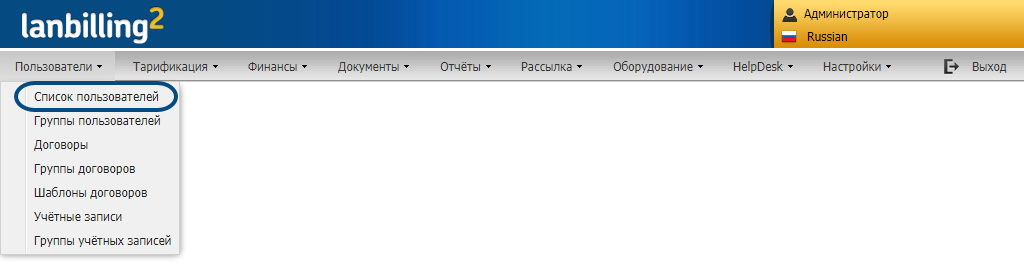
Административный интерфейс — веб-приложение, в котором работает оператор связи. Например, системные администраторы задают в нём настройки сети, а менеджеры оператора создают профили абонентов и следят за списаниями.
Обратите внимание: для первого старта интерфейс нужно установить на том же сервере, что и ядро. По умолчанию LBcore принимает запросы только с localhost или 127.0.0.1. В дальнейшем вы можете развернуть административный интерфейс на другом хосте.
-
Убедитесь, что уже установили и настроили:
-
Убедитесь, что скачали пакеты lbweb-common и lbweb-admin. Процесс установки описан исходя из того, что установочные пакеты сохранены на сервере в директории
/root/. -
Установите пакеты. Пример:
rpm -ivh /root/lbweb-common-2.21.1-1.202204140013git532675b86729.noarch.rpm
rpm -ivh /root/lbweb-admin-3.56.0-1.202302060901git90726f1f16e6.noarch.rpm
``
-
При установке пакета создаётся пример файла конфигурации. Создайте из него файл конфигурации:
cp /etc/lanbilling/phpclient/admin/admin.ini.sample /etc/lanbilling/phpclient/admin/admin.ini``
-
Добавьте конфигурацию административного интерфейса LANBilling в настройки веб-сервера:
cp /etc/lanbilling/phpclient/apache2/lbweb-admin.apache2.sample /etc/httpd/conf.d/lbweb-admin.conf``
-
Перезапустите Apache:
systemctl restart httpd``
Административный интерфейс установлен. Он доступен по адресу http://%IP-адрес-сервера%/lbweb-admin. По умолчанию для входа используется логин admin, без пароля.
Если вы будете работать с административным интерфейсом на том же сервере, где установлено ядро, просто активируйте лицензионный ключ.
Если вы будете использовать другой сервер, сначала установите на нём веб-сервер и административный интерфейс. Затем активируйте лицензионный ключ.
Активировать лицензионный ключ
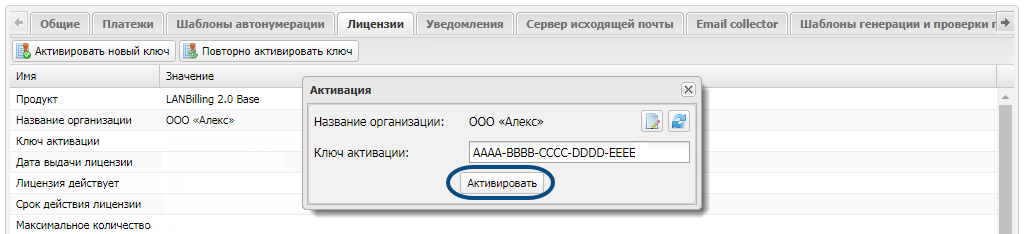
После покупки LANBilling оператор получает ключ активации — он доступен в личном кабинете Satisfy CRM.
Порядок действий:
-
Убедитесь, что на сервере LBcore открыт доступ к серверу lic.lanbilling.ru и порт 34100.
-
Авторизуйтесь в административном интерфейсе. Для самой первой авторизации пароль не нужен — введите логин admin и нажмите «Войти».
-
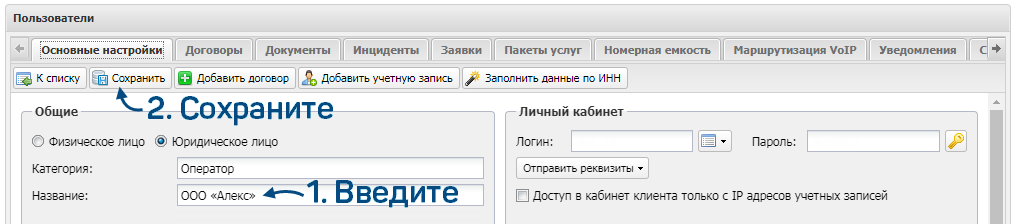
В административном интерфейсе укажите название оператора.
-
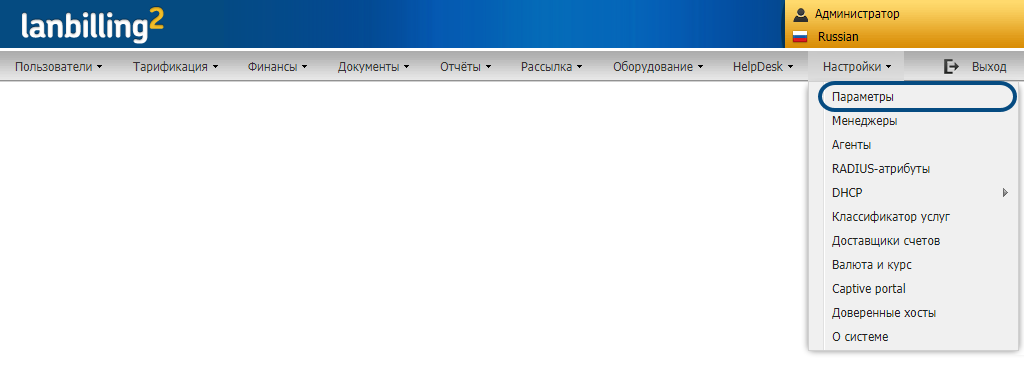
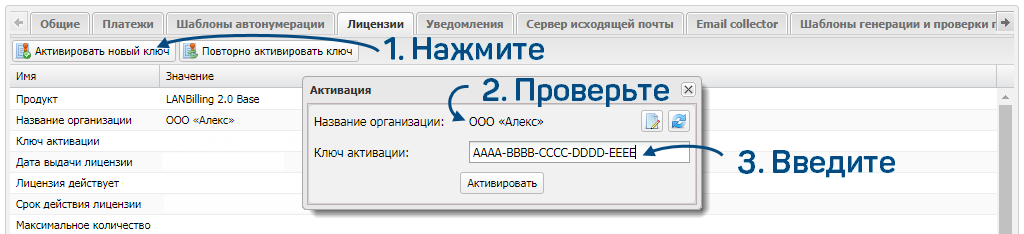
Активируйте лицензионный ключ. Обратите внимание: если вы сначала активируете ключ, а потом переименуете оператора — понадобится новый ключ.


Создать агенты и установить их модули
С помощью агентов LANBilling обменивается данными с операторским оборудованием — это позволяет собирать информацию о трафике и тарифицировать услуги.
Прежде чем устанавливать модули для агентов, убедитесь, что выполнили обязательные шаги.
- Заранее скачали пакеты модулей и перенесли на те серверы, где будете их устанавливать.
- Установили MySQL-сервер.
- Установили веб-сервер.
- Установили модуль ядра — LBcore.
- Установили административный интерфейс.
- Активировали лицензионный ключ.
Дальнейшие действия зависят от того, какой агент вам нужен.
| Агент | Описание | Модуль |
|---|---|---|
| RADIUS | Для платформы «интернет». Он служит для авторизации абонента и оборудования на сервере, а также для обработки абонентского соединения | LBarcd |
| Netflow | Для платформы «интернет». Отвечает за подсчёт трафика, не проводит авторизацию абонентов | LBucd |
| LBphone | Для телефонии. С его помощью LANBilling получает от АТС статистическую информацию о звонках в виде CDR-файлов | LBphone |
| VoIP | Для IP-телефонии. Обработка звонков происходит по протоколу RADIUS | LBircd |
Если вы устанавливаете модуль агента на отдельный сервер (не туда же, где установлен LBcore), настройте на этом сервере ротацию лог-файлов.
Установить личный кабинет абонента 3.x
Личный кабинет — веб-интерфейс для абонентов. Например, в личном кабинете абоненты могут подключать новые услуги или переходить с одного тарифа на другой.
-
Убедитесь, что уже установили и настроили:
-
Убедитесь, что скачали пакеты lbweb-common и lbweb-client.
-
Установите пакеты. Пример:
rpm -ivh /root/lbweb-common-2.21.1-1.202204140013git532675b86729.noarch.rpm
rpm -ivh /root/lbweb-client-3.56.0-1.202302060908git5a8825efcf88.noarch.rpm
``
-
Проверьте, что подключены модули Apache, которые нужны личному кабинету:
httpd -M | grep -E 'rewrite|headers|allowmethods'``
В выводе должны быть три строки:
rewrite_module,headers_moduleиallowmethods_module. Обычно они подключены по умолчанию. Если какой-то строки нет, откройте файл/etc/httpd/conf.modules.d/00-base.confи раскомментируйте строкуLoadModuleдля этого модуля.rewrite— передаёт запросы к страницам кабинета вapi.php;headers— добавляет заголовки безопасности и убирает заголовок с версией PHP;allowmethods— отклоняет HTTP-методы, которые кабинет не использует.
Обратите внимание: если модули
headersиallowmethodsне подключены, Apache запустится без ошибок, но заголовки безопасности и ограничение методов работать не будут. -
Добавьте конфигурацию личного кабинета в настройки веб-сервера. При установке пакета в
/etc/lanbilling/phpclient/apache2/создаются два примера конфигурации. Выберите один из них:Файл Адрес личного кабинета lbweb-client.apache2.samplehttp://%IP-адрес-сервера%/lbweb-client/— путь на сайте, который уже работает на сервереlbweb-client-vhost.apache2.samplehttp://%имя-сервера%/— отдельный виртуальный хостЭто примеры настроек. Администратор каждого сервера должен сам понимать, что делает каждая директива, и настроить кабинет под конфигурацию своего сервера.
-
Путь /lbweb-client на существующем сайте. Этот вариант подходит в большинстве случаев. Кабинет открывается и по HTTP, и по HTTPS, если на сервере установлен
mod_ssl.cp /etc/lanbilling/phpclient/apache2/lbweb-client.apache2.sample /etc/httpd/conf.d/lbweb-client.conf -
Отдельный виртуальный хост. Кабинет открывается по доменному имени, например
http://lk.example.ru/. Запись DNS для имени должна указывать на этот сервер.
cp /etc/lanbilling/phpclient/apache2/lbweb-client-vhost.apache2.sample /etc/httpd/conf.d/lbweb-client.conf
nano /etc/httpd/conf.d/lbweb-client.conf
``
В строке
ServerName client.exampleзаменитеclient.exampleна имя сервера.Чтобы открыть доступ к кабинету только из определённых подсетей, в файле конфигурации замените
Require all grantedнаRequire ipс адресами подсетей. Примеры есть в комментариях файла. -
-
Скройте версию PHP в ответах сервера. Откройте файл php.ini:
nano /etc/php.ini``
Задайте значение параметра:
expose_php = Off``
-
Проверьте конфигурацию и перезапустите веб-сервер, чтобы применить изменения:
apachectl configtest
systemctl restart httpd
systemctl restart php-fpm
``
Команда
apachectl configtestдолжна вывестиSyntax OK.
Личный кабинет установлен. Он доступен по адресу http://%IP-адрес-сервера%/lbweb-client/ или http://%имя-сервера%/, если вы настроили отдельный виртуальный хост. Настройка личного кабинета описана здесь.
Какие настройки безопасности включены в примерах конфигурации
Таблица поясняет директивы из примеров. Администратор каждого сервера должен сам понимать, что делает каждая настройка, и решить, как применить её в своей конфигурации.
| Настройка | Что делает |
|---|---|
ServerTokens Prod |
В заголовке Server указано только Apache, без версий Apache и ОС |
ServerSignature Off |
На страницах ошибок Apache (403, 404, 500) нет строки с версией сервера |
TraceEnable off |
Метод TRACE отключён: сервер не возвращает клиенту содержимое его запроса |
AllowMethods GET POST HEAD |
Кабинет принимает только методы GET, POST и HEAD. Остальные (OPTIONS, PUT, DELETE, WebDAV и т.д.) отклоняются с кодом 405 |
X-Content-Type-Options: nosniff |
Браузер не пытается угадать тип файла по его содержимому |
X-Frame-Options: DENY |
Кабинет нельзя открыть внутри iframe на другом сайте (защита от clickjacking) |
X-XSS-Protection: 1; mode=block |
Включает встроенный XSS-фильтр в старых браузерах |
Header unset X-Powered-By |
Убирает заголовок с версией PHP |
ServerTokens, ServerSignature и TraceEnable действуют на весь Apache, то есть на все сайты этого сервера. Остальные настройки действуют только на файлы личного кабинета.
Если кабинет должен открываться внутри iframe на страницах того же сайта, в файле конфигурации замените DENY на SAMEORIGIN.
Если кабинет работает по HTTPS, рекомендуем добавить в секцию <VirtualHost *:443> (например, в /etc/httpd/conf.d/ssl.conf) заголовок HSTS. Он запрещает браузеру открывать сайт по HTTP:
```apache
Header always set Strict-Transport-Security "max-age=15724800; includeSubDomains"
```
Добавляйте его, только если все сайты на этом домене и его поддоменах доступны по HTTPS.
Есть вопросы по документации? Пожалуйста, напишите их