Приём платежей с помощью Альфа-Банка
Чтобы ваши абоненты могли оплачивать услуги в личном кабинете с помощью Альфа-Банка, последовательно выполните шаги настройки.
- Логин и пароль для доступа к сервису
- Административный интерфейс LANBilling
- Сертификаты НУЦ Минцифры России
- Скрипт callback-уведомлений
- Скрипт для автоматических платежей
- Конфигурационный файл
Логин и пароль для доступа к сервису
Зарегистрируйтесь в системе эквайринга Альфа-Банка. Вы получите письмо с доступами.
Обратите внимание: перед началом работы смените временный пароль. Если вы оставите временный пароль, интеграция не будет работать.
Таким образом, при дальнейшей настройке будут использоваться:
- Логин с постфиксом -api — из письма с продуктивными доступами.
- Пароль ваш пароль от логина с постфиксом -api, который вы установили вместо временного.
Административный интерфейс LANBilling
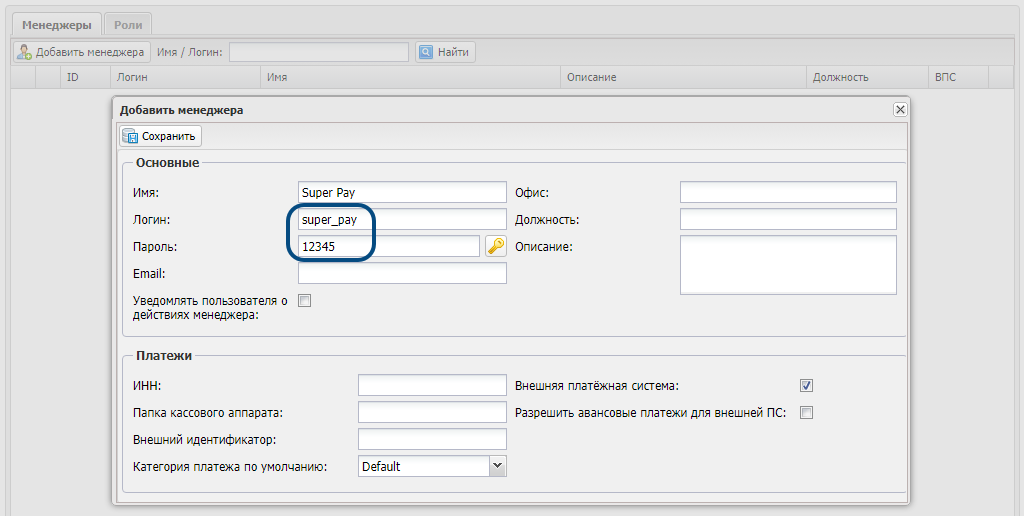
Создать профиль менеджера для ВПС
Создайте профиль для платёжной системы в LANBilling.
Задать настройки ВПС
-
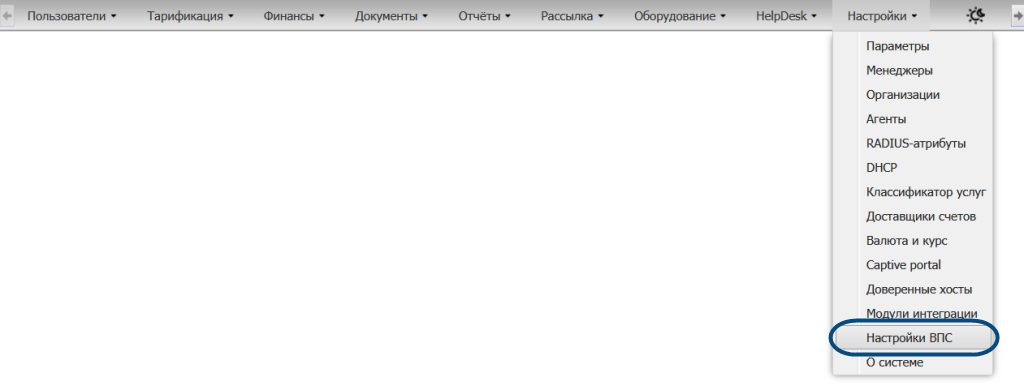
Перейдите в раздел «Настройки» — «Настройки ВПС».
-
Нажмите «Добавить».

-
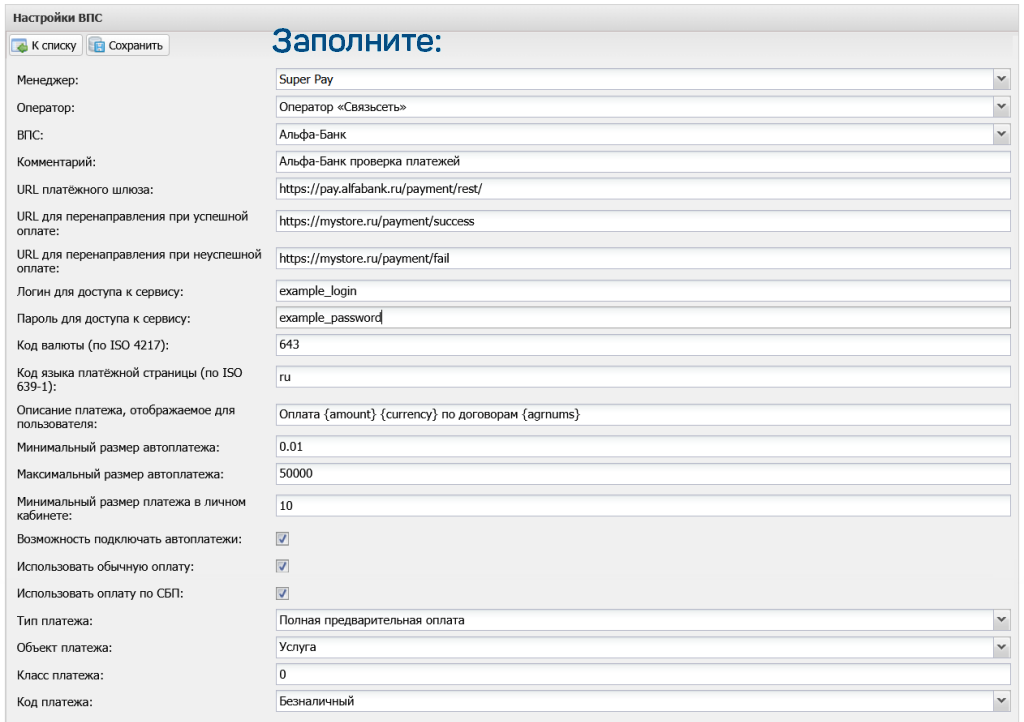
Выберите профиль менеджера, созданный ранее. Также выберите оператора, для которого будет действовать ВПС.
Вы можете настроить несколько экземпляров одной платёжной системы. Для каждой из них пара
менеджер/оператор должна быть уникальной. -
В поле «ВПС» выберите «Альфа-Банк». Появятся расширенные настройки этой платёжной системы.

Некоторые поля заполнятся автоматически. Как правило, их не нужно редактировать — это настройки, которые меняются очень редко на стороне платёжной системы.
-
URL платёжного шлюза — используйте URL, полученный при подключении. Возможные варианты:
- https://pay.alfabank.ru/payment/rest/
- https://payment.alfabank.ru/payment/rest
- https://ecom.alfabank.ru/api/rest/
-
-
Введите комментарий. Это поле обязательно для заполнения. Если вы используете несколько экземпляров одной ВПС, комментарий позволит вам отличать их друг от друга.
-
URL для перенаправления при успешной и неуспешной оплате.
-
Логин и Пароль для доступа к сервису — реквизиты, полученные при регистрации в системе эквайринга Альфа-Банка.
-
Код валюты (по ISO 4217) — по умолчанию используется 643 (рубль). Вы можете указать другую валюту. В договорах оператора, для которого вы настраиваете ВПС, должна быть указана соответствующая валюта.
-
Язык оформления платёжной страницы (по ISO 639-1) — по умолчанию используется русский язык (значение «ru»).
-
Описание платежа, отображаемое для пользователя — составьте шаблон описания, которое увидит ваш клиент, когда будет пополнять баланс. В шаблоне можно использовать переменные:
- {amount} — сумма платежа
- {agrmid} — идентификатор договора
- {agrmnum} — номер договора
- {email} — email клиента
- {mobile} — мобильный телефон клиента
- {agrnums} — номера договоров (если оплата по нескольким договорам)
- {currency} — валюта (берется из параметра currency)
Пример.
В настройках задан шаблон описания: Оплата {amount} {currency} по договору {agrnum}
При оплате пользователь увидит свои данные: Оплата 2 500 руб. по договору Contract_1
-
Минимальный и максимальный размер автоплатежа — если вы работаете с автоплатежами, можно задать минимальную и максимальную сумму регулярных списаний.
-
Минимальный размер платежа в личном кабинете — позволяет задать минимальную сумму, на которую ваши абоненты могут пополнить баланс в личном кабинете или Telegram-боте. Если не хотите использовать это ограничение, укажите значение 0.
-
Возможность подключать автоплатежи — позволяет вашим клиентам подключать автооплату в личном кабинете и Telegram-боте. По умолчанию возможность включена.
-
Использовать обычную оплату — возможность использовать обычную оплату картой (не СБП). По умолчанию флаг установлен. Если хотите использовать только способ оплаты «СБП», снимите флаг.
-
Использовать оплату по СБП — по умолчанию флаг установлен. Если хотите использовать только обычный способ оплаты картой, снимите флаг.
-
Тип платежа — признак расчета, который будет присваиваться платежам:
- Полная предварительная оплата
- Частичная предварительная оплата
- Аванс
- Полная оплата
-
Объект платежа — предмет расчёта:
- Платёж
- Товар
- Работа
- Услуга
- Иной предмет расчёта
-
Класс платежа — укажите идентификатор категории платежей. Он будет присваиваться платежам, совершённым вашими клиентами.
-
Код платежа — выберите нужный вариант:
- Безналичный
- Наличный
- Продажа без чека
- Возврат без чека
-
Сохраните настройки ВПС.

Сертификаты НУЦ Минцифры России
Сертификаты должны быть установлены на вашем сервере, с которого будут отправляться обращения к внешней системе.
Для установки сертификатов выполните следующие шаги. Действия различаются в зависимости от ОС.
-
Создайте каталог:
mkdir /usr/local/share/ca-certificates/govru/``
-
Скачайте два сертификата:
wget https://gu-st.ru/content/lending/russian_trusted_root_ca_pem.crt -O /usr/local/share/ca-certificates/govru/russian_trusted_root_ca_pem.crt
wget https://gu-st.ru/content/lending/russian_trusted_sub_ca_pem.crt -O /usr/local/share/ca-certificates/govru/russian_trusted_sub_ca_pem.crt
``
-
Обновите хранилище сертификатов:
update-ca-certificates -v``
Ответ системы при успешном добавлении:
2 added, 0 removed; done.
Running hooks in /etc/ca-certificates/update.d...
``
-
Проверьте, что сертификаты валидны — заверены центром сертификации. При проверке ответ не должен быть пустым.
wget -qS —spider —max-redirect=0 https://pay.alfabank.ru/payment/rest/``
-
Убедитесь, что существует каталог
/etc/pki/ca-trust/source/anchors/. -
Скачайте два сертификата:
wget https://gu-st.ru/content/lending/russian_trusted_root_ca_pem.crt -O /etc/pki/ca-trust/source/anchors/russian_trusted_root_ca_pem.crt
wget https://gu-st.ru/content/lending/russian_trusted_sub_ca_pem.crt -O /etc/pki/ca-trust/source/anchors/russian_trusted_sub_ca_pem.crt
``
-
Обновите хранилище сертификатов:
update-ca-trust force-enable``
Ответ системы при успешном добавлении:
2 added, 0 removed; done.
Running hooks in /etc/ca-certificates/update.d...
``
-
Проверьте, что сертификаты валидны — заверены центром сертификации. При проверке ответ не должен быть пустым.
wget -qS —spider —max-redirect=0 https://pay.alfabank.ru/payment/rest/``
-
Создайте каталог:
mkdir /usr/local/etc/ssl/certs``
-
Скачайте два сертификата:
wget https://gu-st.ru/content/lending/russian_trusted_root_ca_pem.crt -O /usr/local/etc/ssl/certs/russian_trusted_root_ca_pem.crt
wget https://gu-st.ru/content/lending/russian_trusted_sub_ca_pem.crt -O /usr/local/etc/ssl/certs/russian_trusted_sub_ca_pem.crt
``
-
Обновите системное хранилище доверенных сертификатов:
certctl rehash``
-
Добавьте оба сертификата в общий файл доверенных сертификатов, который используется приложениями, работающими с CA-bundle:
( cat /usr/local/etc/ssl/certs/russian_trusted_root_ca_pem.crt ; echo "" ; cat /usr/local/etc/ssl/certs/russian_trusted_sub_ca_pem.crt ; echo "" ) >> /usr/local/share/certs/ca-root-nss.crt``
Подробнее о сертификатах — в документации Альфа-Банка.
Скрипт для callback-уведомлений alfabank.py
Скрипт нужен, чтобы фиксировать в LANBilling результаты оплат. Он обрабатывает запросы от платёжной системы — в них содержится информация об операциях. На основании этих данных скрипт создаёт платежи в биллинге.
Настройка различается для разных ОС.
-
Скопируйте скрипт callback-уведомлений
alfabank.pyв директорию исполняемых скриптов вашего веб-сервера:cp /usr/local/billing/payments/alfabank/alfabank.py /var/www/cgi-bin/``
-
Укажите в файле настройки доступа. Пример:
# Настройки логирования ALFA_LOG = '/var/log/billing/weblogs/alfabank.log'# Параметры подключения к LBcore HOST = '127.0.0.1' PORT = 1502 MANAGER = 'super_pay' PASSWORD = '12345' OPER_ID = 1
``
ALFA_LOG— путь к файлу с логами.HOSTиPORT— IP-адрес и порт для подключения к LBcore.MANAGERиPASSWORD— логин и пароль от профиля платёжной системы в LANBilling. Укажите реквизиты того же профиля, которые задали при настройке в административном интерфейсе.OPER_ID— ID оператора в биллинге. Укажите идентификатор того же оператора, который задали при настройке в административном интерфейсе.
-
Сделайте скрипт исполняемым:
chmod +x /var/www/cgi-bin/alfabank.py``
-
Скопируйте скрипт callback-уведомлений
alfabank.pyв директорию исполняемых скриптов вашего веб-сервера:cp /usr/local/billing/payments/alfabank/alfabank.py /usr/lib/cgi-bin/``
-
Укажите в файле настройки доступа. Пример:
# Настройки логирования ALFA_LOG = '/var/log/billing/weblogs/alfabank.log'# Параметры подключения к LBcore HOST = '127.0.0.1' PORT = 1502 MANAGER = 'super_pay' PASSWORD = '12345' OPER_ID = 1
``
ALFA_LOG— путь к файлу с логами.HOSTиPORT— IP-адрес и порт для подключения к LBcore.MANAGERиPASSWORD— логин и пароль от профиля платёжной системы в LANBilling. Укажите реквизиты того же профиля, которые задали при настройке в административном интерфейсе.OPER_ID— ID оператора в биллинге. Укажите идентификатор того же оператора, который задали при настройке в административном интерфейсе.
-
Сделайте скрипт исполняемым:
chmod +x /usr/lib/cgi-bin/alfabank.py``
-
Скопируйте скрипт callback-уведомлений
alfabank.pyв директорию исполняемых скриптов вашего веб-сервера:cp /usr/local/billing/payments/alfabank/alfabank.py /usr/local/www/apache24/cgi-bin/``
-
Укажите в файле настройки доступа. Пример:
# Настройки логирования ALFA_LOG = '/var/log/billing/weblogs/alfabank.log'# Параметры подключения к LBcore HOST = '127.0.0.1' PORT = 1502 MANAGER = 'super_pay' PASSWORD = '12345' OPER_ID = 1
``
ALFA_LOG— путь к файлу с логами.HOSTиPORT— IP-адрес и порт для подключения к LBcore.MANAGERиPASSWORD— логин и пароль от профиля платёжной системы в LANBilling. Укажите реквизиты того же профиля, которые задали при настройке в административном интерфейсе.OPER_ID— ID оператора в биллинге. Укажите идентификатор того же оператора, который задали при настройке в административном интерфейсе.
-
Сделайте скрипт исполняемым:
chmod +x /usr/local/www/apache24/cgi-bin/alfabank.py``
Скрипт для автоматических платежей alfabank_recurrent_payment.py
Выполните эти шаги, если вы работаете с автоплатежами.
-
Убедитесь, что установлен Python 3, а также дополнительные пакеты. Список различается в зависимости от ОС.
Необходимый пакет:python3-requests.Необходимый пакет:python3-requests.noarch.Необходимый пакет:py39-requests. -
Скопируйте скрипт
alfabank_recurrent_payment.pyв директорию/usr/local/billing/pymodules/:cp /usr/local/billing/payments/alfabank/alfabank_recurrent_payment.py /usr/local/billing/pymodules/``
-
Укажите в файле настройки доступа. Пример:
MANAGER = 'super_pay'
PASSWORD = '12345'
OPER_ID = 1
``
MANAGERиPASSWORD— логин и пароль от профиля платёжной системы в LANBilling. Укажите реквизиты того же профиля, которые задали при настройке в административном интерфейсе.OPER_ID— ID оператора в биллинге. Укажите идентификатор того же оператора, который задали при настройке в административном интерфейсе. Автоплатежи будут выполняться только по договорам этого оператора.
-
Перезапустите модуль LBcore. Команды различаются в разных ОС.
systemctl restart lbcoreservice lbcore restart
Конфигурационный файл alfabank.ini
Действия различаются для разных ОС.
-
Откройте файл конфигурации
alfabank.ini.nano /etc/lanbilling/phpclient/client/alfabank.ini``
Включите платёжную систему, чтобы абоненты смогли вносить через неё оплаты в личном кабинете:
[alfabank]
enabled = true
``
Убедитесь, что настройки совпадают с теми, которые вы задали для ВПС в административном интерфейсе.
Пример файла:
; Настройки "Alfabank"
[alfabank]
enabled = true
; Идентификатор менеджера, работающего с данной ВПС
epsManagerId = ''
	; url для запроса регистрации заказа
payUrl = 'https://pay.alfabank.ru/payment/rest/'
; url для запроса получения qr кода при сбп оплате
qrUrl = 'https://pay.alfabank.ru/payment/rest/sbp/c2b/qr/dynamic/'
; Логин магазина, полученный при подключении
userName = ''
; Пароль магазина, полученный при подключении
password = ''
; Описание заказа.
description = 'Оплата {amount} {currency} по договорам {agrnums}'
; Код валюты платежа ISO 4217. Если не указано, то используется значение по умолчанию
currency = 643
; Язык в кодировке ISO 639-1
language = 'ru'
; Продолжительность жизни заказа в секундах
sessionTimeoutSecs = 1200
; Признак способа расчёта
paymentMethod = 4
; Признак предмета расчёта
paymentObject = 10
; Возможность подключать автоплатежи
allowAutoPayments = true
; Сумма минимального платежа
minPaymentAmount = 10
; Возможность использовать обычную оплату
useCardPayment = true
; Возможность использовать СБП оплату
useSbpPayment = true
``
-
epsManagerId— идентификатор профиля платёжной системы в LANBilling. Укажите идентификатор того же профиля, который создали для этой ВПС в административном интерфейсе. -
payUrl— URL платёжного шлюза, полученный при подключении. Укажите тот же URL, который указали в настройках ВПС в административном интерфейсе. -
qrUrl— URL для получения QR-кода при оплате по СБП. В зависимости от платёжного шлюза:- https://pay.alfabank.ru/payment/rest/sbp/c2b/qr/dynamic/
- https://payment.alfabank.ru/payment/rest/sbp/c2b/qr/dynamic/
- https://ecom.alfabank.ru/api/rest/sbp/c2b/qr/dynamic/
-
userName— логин с постфиксом -api из письма с продуктивными доступами. -
password— ваш пароль от логина с постфиксом -api, который вы установили вместо временного. -
description— описание платежа, отображаемое для пользователя. -
currency— код валюты (по ISO 4217). По умолчанию используется 643 (рубль). -
language— язык платёжной страницы в кодировке ISO 639-1, по умолчанию «ru». -
sessionTimeoutSecs— длительность жизни заказа, в секундах. По умолчанию 1200. -
paymentMethod— признак способа расчета. Варианты:- 1 — полная предварительная оплата до момента передачи предмета расчёта
- 2 — частичная предварительная оплата до момента передачи предмета расчёта
- 3 — аванс
- 4 — полная оплата в момент передачи предмета расчёта
-
paymentObject— признак предмета расчёта. Варианты:- 1 — товар
- 2 — подакцизный товар
- 3 — работа
- 4 — услуга
- 10 — платёж
- 13 — иной предмет расчёта
-
allowAutoPayments— возможность подключать автоплатежи.true— клиенты смогут подключать автооплату.false— клиенты не смогут подключать автооплату.
-
minPaymentAmount— позволяет задать минимальную сумму, на которую ваши абоненты могут пополнить баланс. Если не хотите использовать это ограничение, укажите значение 0. -
useCardPayment— включает возможность обычной оплаты картой (не СБП) в личном кабинете и Telegram-боте.true— клиенты смогут использовать обычную оплату картой.false— клиенты не смогут использовать обычную оплату картой.
-
useSbpPayment— включает возможность оплаты по СБП в личном кабинете и Telegram-боте.true— клиенты смогут оплачивать услуги по СБП.false— клиенты не смогут оплачивать услуги по СБП.
-
-
Сохраните конфигурационный файл. Сериализуйте изменения:
/usr/local/sbin/lbwebcfg -y client /etc/lanbilling/phpclient/client/``
-
Откройте файл конфигурации
alfabank.ini:nano /usr/local/etc/lanbilling/phpclient/client/alfabank.ini``
Включите платёжную систему, чтобы абоненты смогли вносить через неё оплаты в личном кабинете:
[alfabank]
enabled = true
``
Убедитесь, что настройки совпадают с теми, которые вы задали для ВПС в административном интерфейсе.
Пример файла:
; Настройки "Alfabank"
[alfabank]
enabled = true
; Идентификатор менеджера, работающего с данной ВПС
epsManagerId = ''
	; url для запроса регистрации заказа
payUrl = 'https://pay.alfabank.ru/payment/rest/'
; url для запроса получения qr кода при сбп оплате
qrUrl = 'https://pay.alfabank.ru/payment/rest/sbp/c2b/qr/dynamic/'
; Логин магазина, полученный при подключении
userName = ''
; Пароль магазина, полученный при подключении
password = ''
; Описание заказа.
description = 'Оплата {amount} {currency} по договорам {agrnums}'
; Код валюты платежа ISO 4217. Если не указано, то используется значение по умолчанию
currency = 643
; Язык в кодировке ISO 639-1
language = 'ru'
; Продолжительность жизни заказа в секундах
sessionTimeoutSecs = 1200
; Признак способа расчёта
paymentMethod = 4
; Признак предмета расчёта
paymentObject = 10
; Возможность подключать автоплатежи
allowAutoPayments = true
; Сумма минимального платежа
minPaymentAmount = 10
; Возможность использовать обычную оплату
useCardPayment = true
; Возможность использовать СБП оплату
useSbpPayment = true
``
-
epsManagerId— идентификатор профиля платёжной системы в LANBilling. Укажите идентификатор того же профиля, который создали для этой ВПС в административном интерфейсе. -
payUrl— URL платёжного шлюза, полученный при подключении. Укажите тот же URL, который указали в настройках ВПС в административном интерфейсе. -
qrUrl— URL для получения QR-кода при оплате по СБП. В зависимости от платёжного шлюза:- https://pay.alfabank.ru/payment/rest/sbp/c2b/qr/dynamic/
- https://payment.alfabank.ru/payment/rest/sbp/c2b/qr/dynamic/
- https://ecom.alfabank.ru/api/rest/sbp/c2b/qr/dynamic/
-
userName— логин с постфиксом -api из письма с продуктивными доступами. -
password— ваш пароль от логина с постфиксом -api, который вы установили вместо временного. -
description— описание платежа, отображаемое для пользователя. -
currency— код валюты (по ISO 4217). По умолчанию используется 643 (рубль). -
language— язык платёжной страницы в кодировке ISO 639-1, по умолчанию «ru». -
sessionTimeoutSecs— длительность жизни заказа, в секундах. По умолчанию 1200. -
paymentMethod— признак способа расчета. Варианты:- 1 — полная предварительная оплата до момента передачи предмета расчёта
- 2 — частичная предварительная оплата до момента передачи предмета расчёта
- 3 — аванс
- 4 — полная оплата в момент передачи предмета расчёта
-
paymentObject— признак предмета расчёта. Варианты:- 1 — товар
- 2 — подакцизный товар
- 3 — работа
- 4 — услуга
- 10 — платёж
- 13 — иной предмет расчёта
-
allowAutoPayments— возможность подключать автоплатежи.true— клиенты смогут подключать автооплату.false— клиенты не смогут подключать автооплату.
-
minPaymentAmount— позволяет задать минимальную сумму, на которую ваши абоненты могут пополнить баланс. Если не хотите использовать это ограничение, укажите значение 0. -
useCardPayment— включает возможность обычной оплаты картой (не СБП) в личном кабинете и Telegram-боте.true— клиенты смогут использовать обычную оплату картой.false— клиенты не смогут использовать обычную оплату картой.
-
useSbpPayment— включает возможность оплаты по СБП в личном кабинете и Telegram-боте.true— клиенты смогут оплачивать услуги по СБП.false— клиенты не смогут оплачивать услуги по СБП.
-
-
Сохраните конфигурационный файл. Сериализуйте изменения:
/usr/local/sbin/lbwebcfg -y client /usr/local/etc/lanbilling/phpclient/client/``
Настройка завершена. Теперь абоненты могут пополнять баланс в личном кабинете с помощью этой платёжной системы.
Как устроена работа с НДС
Система берёт значение ставки НДС из карточки оператора. Если в карточке оператора не задана ставка НДС или значение не удаётся распознать — применяется значение «Без НДС».
При пополнении сразу нескольких договоров для каждого из них создаётся отдельная позиция в чеке с соответствующей ставкой НДС. Это связано с тем, что в разных договорах могут быть указаны разные операторы, и у каждого из них может быть своя ставка НДС.
Есть вопросы по документации? Пожалуйста, напишите их