Добавить периодическую услугу в учётную запись
Вместе с основными услугами, такими как интернет или телефония, вы можете предоставлять своим клиентам сопутствующие периодические услуги, например аренду хостинга или выделенный IP-адрес.
-
Откройте учётную запись.
-
Перейдите на вкладку «Периодические услуги».
-
Нажмите «Добавить».

-
В открывшемся окне выберите тариф, из которого нужно добавить услугу. В списке отображаются тарифы, которые действуют в учётной записи, а также запланированные на будущее.
-
Выберите услугу. В списке будут периодические услуги, добавленные к тарифу.
-
Укажите даты:
- Начало действия — с этого момента услуга будет считаться назначенной в учётной записи. Дата назначения услуги связана с датой назначения тарифа. Например, если тариф запланирован на 01.07.2026, нельзя будет указать для услуги более раннюю дату. Если тариф уже действует в учётной записи, назначить услугу можно только начиная с текущего дня.
- Конец действия — не обязательно указывать сразу. Дату отключения услуги можно установить позже.
-
Укажите, с какого момента нужно тарифицировать услугу — то есть рассчитывать для неё списания.
Если в каталоге или в тарифе задан промопериод, он будет отображаться в окне выбора рядом с названием услуги. Если хотите изменить значение, снимите флаг «Промопериод по умолчанию» — появится поле «Тарифицировать с». Также оно отображается для всех услуг без промопериода.
В поле «Тарифицировать с» укажите, с какого момента LANBilling начнёт рассчитывать оплату за услугу.

-
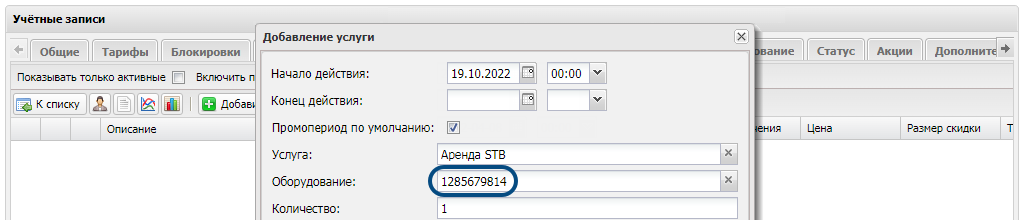
Если это услуга аренды, то укажите, какое именно оборудование арендует клиент.
Для этого предварительно нужно связать устройство с учётной записью. Также убедитесь, что:
- в настройках услуги в поле «Код услуги» указан класс;
- в настройках этого класса выбран тип операции «Аренда».
-
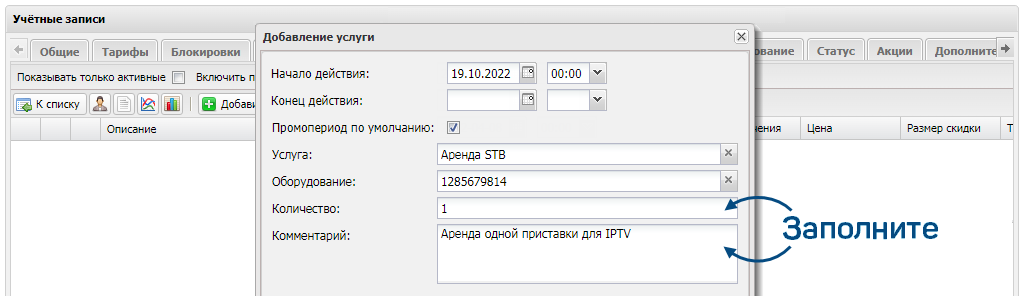
Укажите количество услуг. Например, если клиент арендует у вас сразу несколько АТС для IP-телефонии.
-
Добавьте комментарий. Например, уточните модель оборудования.
-
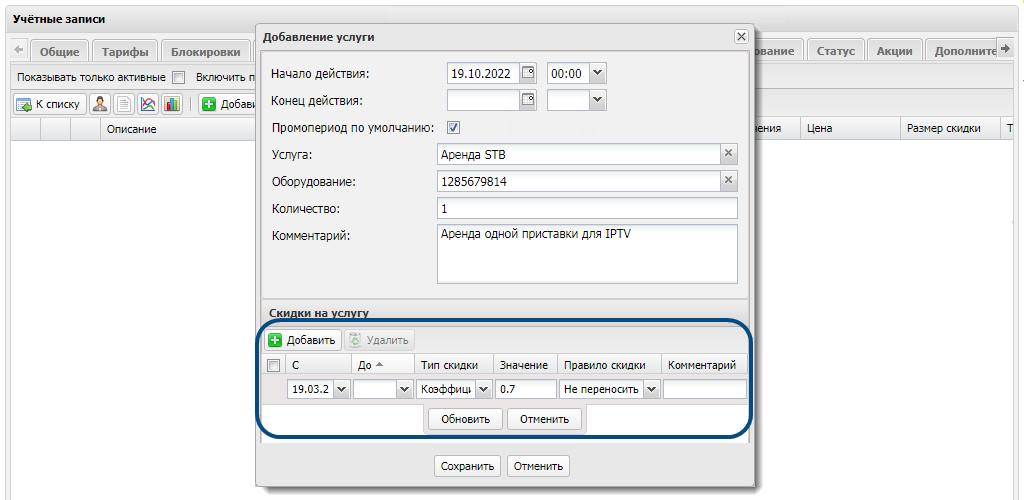
Если для услуги настроена скидка, система автоматически подставит её условия. Вы можете их изменить или добавить новые.
Нажмите «Добавить» и настройте её параметры. Скидка не распространяется на стоимость подключения.
-
Укажите период, когда будет действовать скидка. Если она бессрочная, оставьте поле «До» пустым.
-
Выберите тип скидки.
-
Абсолютная. Укажите размер скидки.
Пример. Стоимость составляет 500 рублей в месяц. Размер скидки — 150 рублей. Итоговая сумма, которую нужно будет платить абоненту — 500 - 150 = 350 рублей.
-
Коэффициент. Задайте значение, на которое будет умножена стоимость услуги. Обратите внимание, можно указать коэффициент только в пределах диапазона стоимости, который указан в тарифе.
Пример. Стоимость составляет 500 рублей в месяц. Коэффициент скидки — 0.5. Итоговая сумма, которую нужно будет платить абоненту — 500 × 0.5 = 250 рублей.
-
Новая цена. Укажите новую стоимость услуги.
Пример. Стоимость составляет 500 рублей в месяц. Новая цена для абонента — 100 рублей. Итоговая сумма, которую нужно будет платить абоненту — 100 рублей.
-
Новая цена, если учётная запись попадёт в финансовую блокировку.
Пример. Стоимость составляет 500 рублей в месяц. Новая цена при блокировке — 200 рублей. Если учётная запись абонента попадёт в финансовую блокировку, услуга будет стоить 200 рублей в месяц. Как только блокировка будет снята, стоимость услуги вернётся к исходному значению.
-
-
Укажите правило скидки.
-
Переносить — если абонент захочет перейти на новый тариф, в котором есть такая же услуга из того же каталога, то скидка будет перенесена вместе с услугой.
-
Не переносить.
-
-
Добавьте комментарий.
-
Кликните «Обновить».
-
-
Сохраните услугу — она появится в списке.
Чтобы изменить услугу,  .
.

Если удалить услугу, данные о ней будет невозможно восстановить. Удалите услугу, только если добавили её по ошибке. Для этого кликните  .
.

Есть вопросы по документации? Пожалуйста, напишите их