Создать карточку абонента, договор и учётную запись
Упрощённая форма позволяет менеджеру быстро завести новое подключение. Можно добавить в LANBilling нового абонента и сразу создать для него договор и учётную запись, не переключаясь между пунктами меню.
-
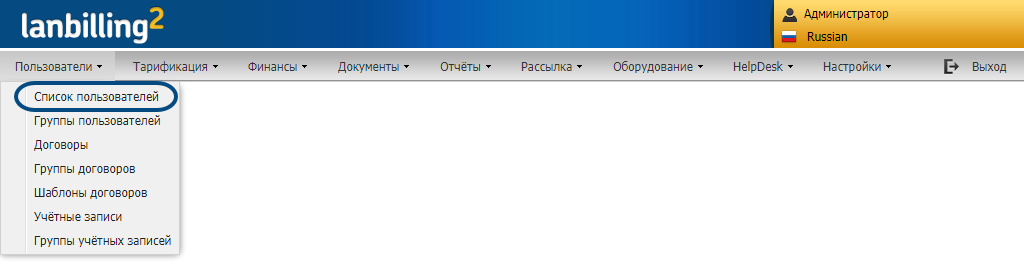
Перейдите в раздел «Пользователи» — «Список пользователей».
-
Нажмите «Добавить» — «пользователя, договор, учётную запись».

Далее последовательно заполните данные:
Заполнить данные о пользователе
Продолжите в зависимости от того, для кого создаёте карточку: юрлицо, физлицо или ИП.
-
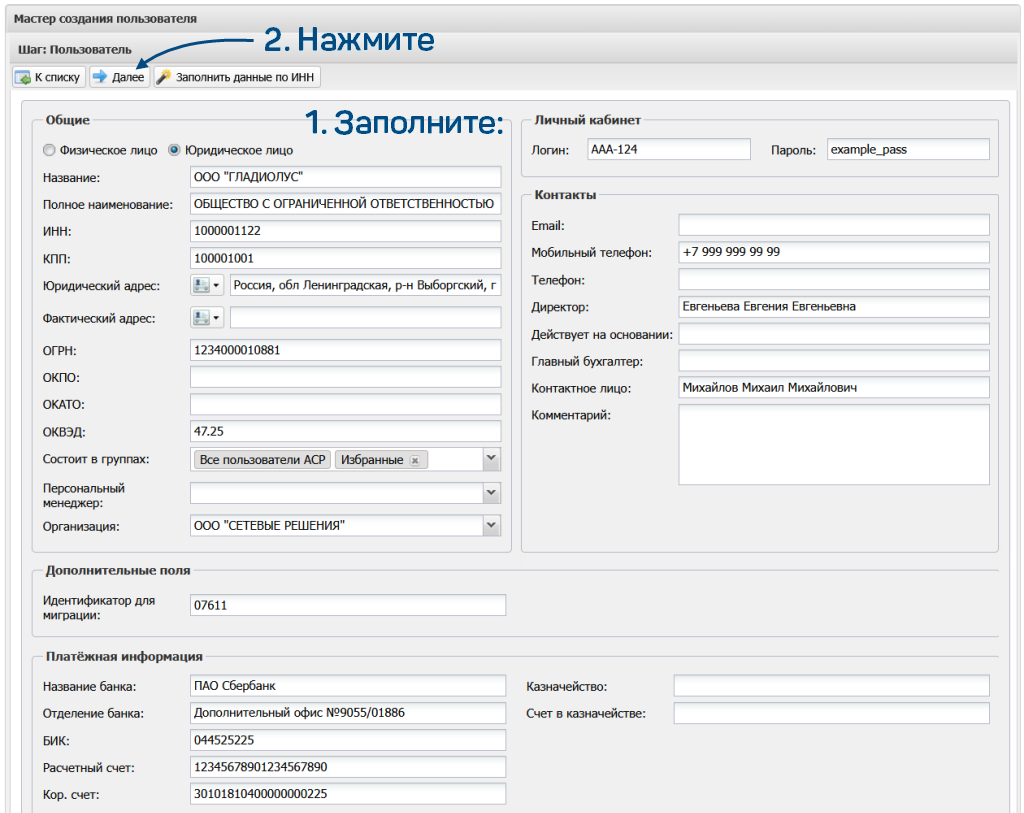
Выберите «Юридическое лицо».
-
Заполните реквизиты: название, ИНН, КПП и другие сведения.
Чтобы добавить их автоматически, нажмите «Заполнить данные по ИНН». В появившемся окне введите ИНН и кликните «Найти реквизиты» — отобразятся сведения о компании. Нажмите «Заполнить».
Если кнопка «Заполнить данные по ИНН» не отображается — убедитесь, что в настройках выбрана страна происхождения «Россия», и что у вас включена работа с сервисом DaData.
Также можно ввести реквизиты вручную. Например, добавить ОКПО, ОКАТО или ОКВЭД.
-
Укажите адреса абонента.
Обратите внимание: адрес должен быть указан в формате, принятом для административно-территориального деления, а не муниципального.
-
Укажите, в каких группах будет состоять абонент. По умолчанию система добавляет абонентов в группы, для которых включено автодобавление в роли для менеджера.
-
Укажите персонального менеджера — он сможет получать уведомления за несколько дней до завершения договора.
-
Укажите, к какой организации относится абонент. Обратите внимание: в дальнейшем нельзя будет перенести абонента в другую организацию.
-
Укажите логин и пароль абонента. Если вы используете шаблон автонумерации, то LANBilling задаст логин, а если настроена генерация паролей — сгенерирует пароль. Также вы можете заполнить поля вручную.
Сообщите данные клиенту, чтобы он мог входить в личный кабинет.
-
Введите контактные данные. Можно указать несколько email-адресов через запятую: «smirnova@example.com, petrov@example.com». После сохранения карточки контактные данные станут подтверждёнными.
-
Заполните дополнительные поля, если они настроены.
-
Укажите платёжную информацию. Она будет добавляться в документы.
-
Нажмите «Далее».
-
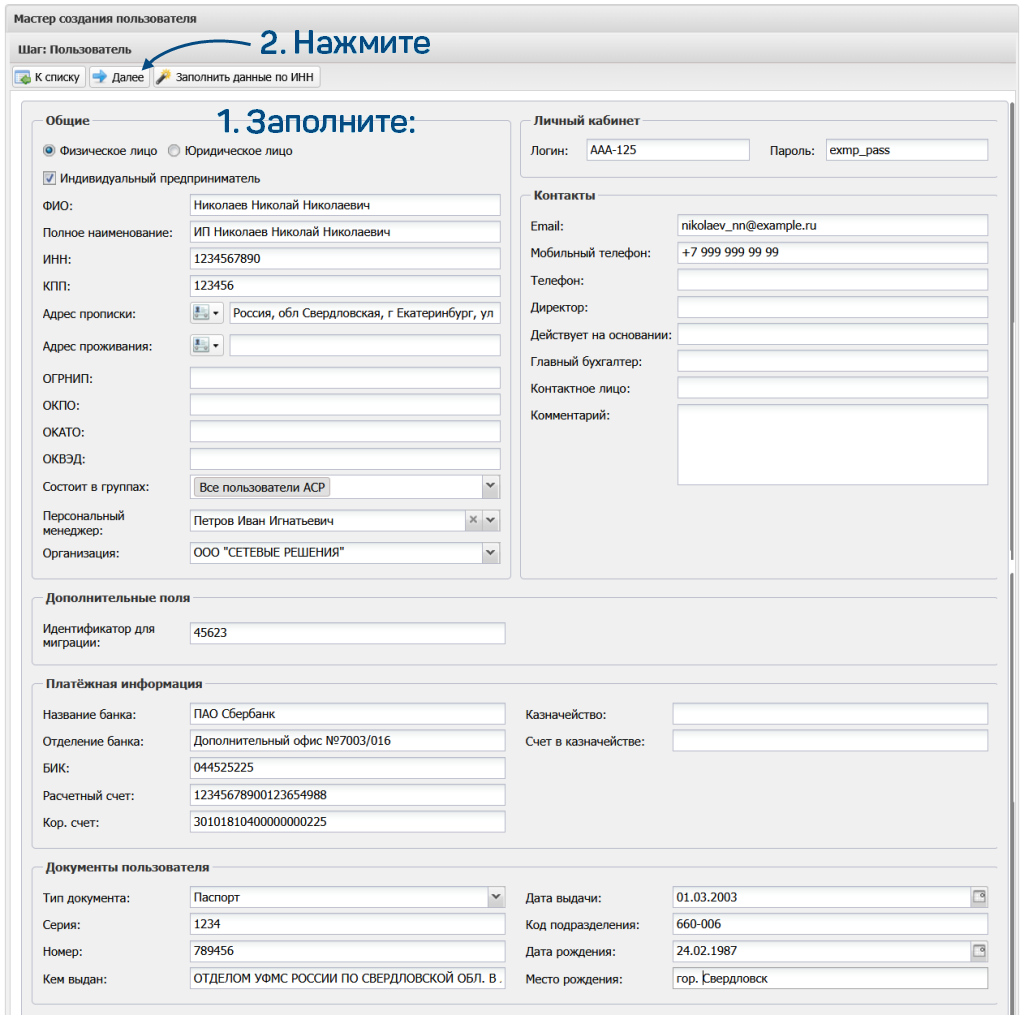
Выберите «Физическое лицо» и установите флаг «Индивидуальный предприниматель». В списке пользователей рядом с ФИО абонента добавится префикс «ИП».
-
Заполните реквизиты: название, ИНН, КПП и другие сведения.
Чтобы добавить их автоматически, нажмите «Заполнить данные по ИНН». В появившемся окне введите ИНН и кликните «Найти реквизиты» — отобразятся сведения о компании. Нажмите «Заполнить».
Если кнопка «Заполнить данные по ИНН» не отображается — убедитесь, что в настройках выбрана страна происхождения «Россия», и что у вас включена работа с сервисом DaData.
Также можно ввести реквизиты вручную. Например, добавить ОКПО, ОКАТО или ОКВЭД.
-
Укажите адреса абонента.
Обратите внимание: адрес должен быть указан в формате, принятом для административно-территориального деления, а не муниципального.
-
Укажите, в каких группах будет состоять абонент. По умолчанию система добавляет абонентов в группы, для которых включено автодобавление в роли для менеджера.
-
Укажите персонального менеджера — он сможет получать уведомления за несколько дней до завершения договора.
-
Укажите, к какой организации относится абонент. Обратите внимание: в дальнейшем нельзя будет перенести абонента в другую организацию.
-
Укажите логин и пароль абонента. Если вы используете шаблон автонумерации, то LANBilling задаст логин, а если настроена генерация паролей — сгенерирует пароль. Также вы можете заполнить поля вручную.
Сообщите данные клиенту, чтобы он мог входить в личный кабинет.
-
Введите контактные данные. Можно указать несколько email-адресов через запятую: «smirnova@example.com, petrov@example.com». После сохранения карточки контактные данные станут подтверждёнными.
-
Заполните дополнительные поля, если они настроены.
-
Укажите платёжную информацию. Она будет добавляться в документы.
-
Укажите информацию о документах — к примеру, о паспорте.
-
Нажмите «Далее».
-
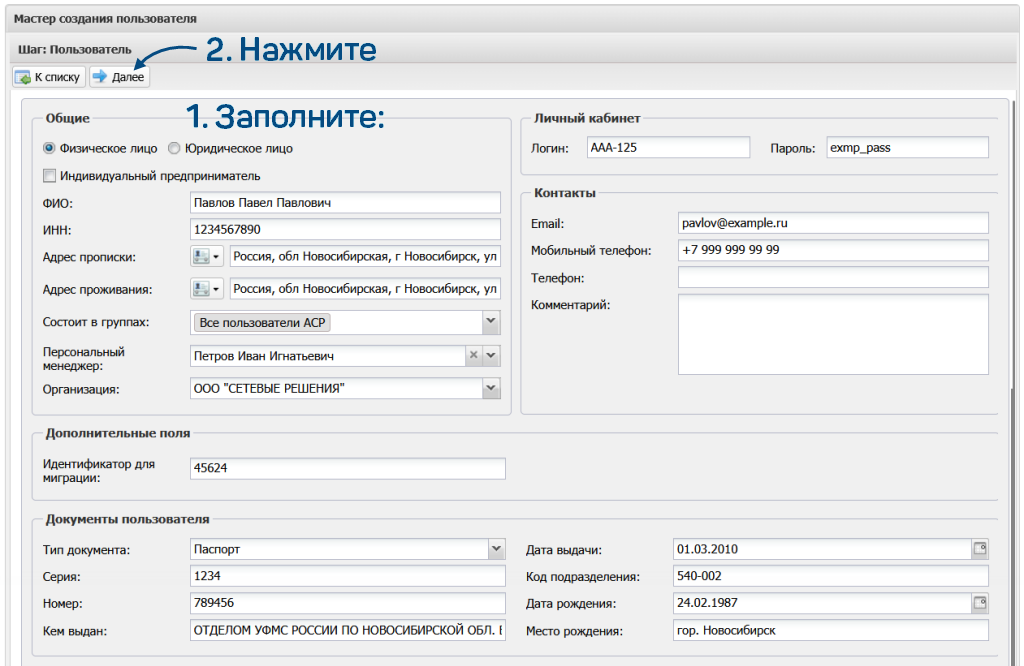
Выберите «Физическое лицо».
-
Укажите ФИО.
-
Введите ИНН.
-
Укажите адреса абонента.
Обратите внимание: адрес должен быть указан в формате, принятом для административно-территориального деления, а не муниципального.
-
Укажите, в каких группах будет состоять абонент. По умолчанию система добавляет абонентов в группы, для которых включено автодобавление в роли для менеджера.
-
Укажите персонального менеджера — он сможет получать уведомления за несколько дней до завершения договора.
-
Укажите, к какой организации относится абонент. Обратите внимание: в дальнейшем нельзя будет перенести абонента в другую организацию.
-
Укажите логин и пароль абонента. Если вы используете шаблон автонумерации, то LANBilling задаст логин, а если настроена генерация паролей — сгенерирует пароль. Также вы можете заполнить поля вручную.
Сообщите данные клиенту, чтобы он мог входить в личный кабинет.
-
Введите контактные данные. Можно указать несколько email-адресов через запятую: «smirnova@example.com, petrov@example.com». После сохранения карточки контактные данные станут подтверждёнными.
-
Заполните дополнительные поля, если они настроены.
-
Укажите информацию о документах — к примеру, о паспорте.
-
Нажмите «Далее».
Заполнить данные о договоре
-
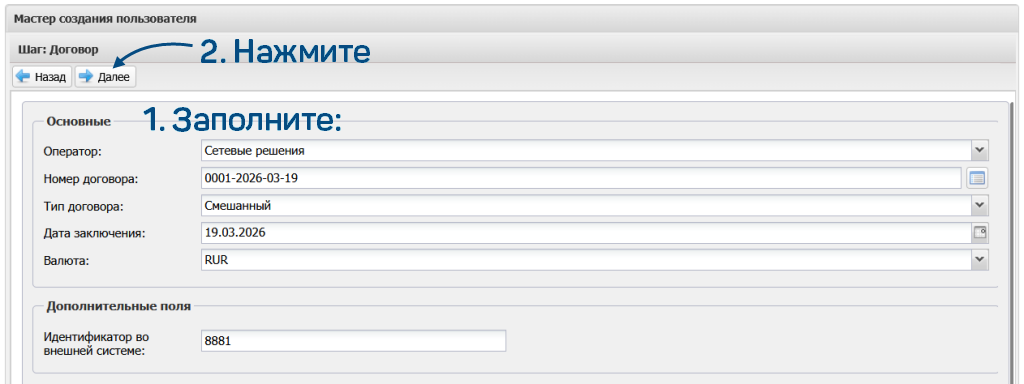
В поле «Оператор» укажите организацию, которая будет предоставлять абоненту услуги по этому договору.
LANBilling по умолчанию подставляет в это поле вашу компанию. Можно указать другого оператора.
Пример. Вы работаете по агентской схеме телефонии и заключаете с абонентом договор на оказание услуг международной связи. Однако ваша компания не предоставляет их — за международные направления отвечает вышестоящий оператор, поэтому в договоре нужно указать его. Это поможет правильно вести взаиморасчёты с другими операторами.
-
Укажите номер договора: введите вручную или используйте шаблон —
нажмите и выберите нужный. Номер может содержать цифры, знаки препинания, латинские или русские буквы.
-
Выберите тип договора. От этого зависит, какие тарифы можно будет назначать в учётных записях, привязанных к договору, и когда будут происходить списания.
-
Авансовый — предоплатные тарифы, списания в начале расчётного периода.
-
Кредитный — постоплатные тарифы, списания в конце расчётного периода.
-
Смешанный — тарифы любого типа, списания могут быть как в начале, так и в конце расчётного периода.
-
-
Укажите дату заключения — ту же, которая указана в бумажном экземпляре договора.
-
Укажите валюту.
-
Заполните дополнительные поля, если они настроены.
-
Нажмите «Далее».
Заполнить данные об учётной записи
-
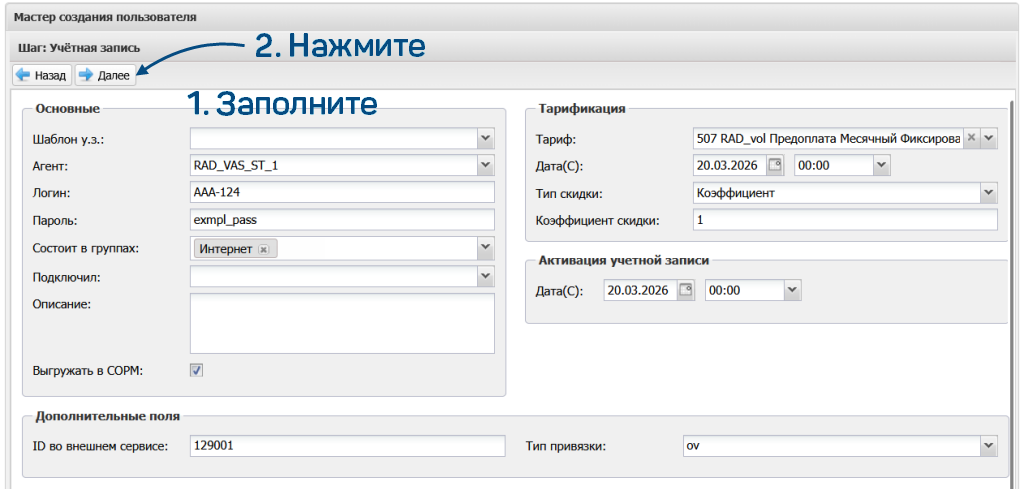
Если для учётных записей предварительно настроены шаблоны, вы можете выбрать один из них. Система автоматически заполнит часть сведений согласно настройкам шаблона.
-
Выберите агент. Выбор зависит от того, какой тип услуг и тарифа нужен абоненту.
- Для учётной записи интернета:
- тарифы «Выделенная линия» — агент с типом Netflow,
- тарифы «DialUp (по объёму)» или «DialUp (по времени)» — агент с типом RADIUS.
- Для учётной записи телефонии — агент с типом LBphone.
- Для учётной записи IP-телефонии — агент с типом VoIP.
- Для учётной записи других услуг — агент с типом «Услуги».
Название агента задаёт системный администратор, когда создаёт его. Обратитесь к администратору, если не уверены, какой агент выбрать.
- Для учётной записи интернета:
-
Задайте логин и пароль учётной записи. Если вы используете шаблон автонумерации, то LANBilling автоматически задаст логин, а если настроена генерация паролей — сгенерирует пароль. Также вы можете ввести данные вручную.
Требования к логину:
- он должен быть уникальным в рамках одного агента. В учётных записях, которыми управляют другие агенты, тот же логин может повторяться;
- можно использовать только латиницу;
- не должно быть пробелов, запятых и точек, а также символов » ' \ | / % $.
-
Можно сразу добавить учётную запись в группу.
-
Если абонент подключается в рамках акции «Приведи друга», укажите, кто его привёл — кликните в пустой строке и выберите абонента.
-
Можно добавить описание — служебную информацию для сотрудников вашей компании. Например, сообщить, что у абонента есть свой роутер.
-
Определите, нужно ли выгружать данные об этой учётной записи в СОРМ. Если не нужно, снимите флаг «Выгружать в СОРМ» — данные об этой учётной записи не будут попадать в выгрузку. Настройка выгрузки СОРМ в учётной записи преобладает над настройкой в других формах.
-
Выберите тариф. Доступные тарифы будут зависеть от агента, выбранного ранее.
-
Укажите, с какой даты тариф начинает действовать в учётной записи. С этой даты система будет рассчитывать списания за услуги.
-
Можно настроить скидку. По умолчанию тип скидки «Коэффициент» и значение коэффициента — 1. Это значит, что скидки нет, с абонента будет списываться полная стоимость услуг согласно тарифу.
Чтобы настроить скидку, выберите её тип:
-
Абсолютная. Укажите размер скидки.
Пример. Стоимость услуг составляет 1500 рублей в месяц. Размер скидки — 200 рублей. Итоговая сумма, которую нужно будет платить абоненту — 1500 - 200 = 1300 рублей.
-
Коэффициент. Задайте значение, на которое будет умножена стоимость услуг. Обратите внимание, можно указать коэффициент только в пределах диапазона стоимости, который указан в тарифе.
Пример. Стоимость услуг составляет 1000 рублей в месяц. Коэффициент скидки — 0.5. Итоговая сумма, которую нужно будет платить абоненту — 1000 × 0.5 = 500 рублей.
-
Новая цена. Укажите новую стоимость услуг.
Пример. Стоимость услуг составляет 1500 рублей в месяц. Новая цена для абонента — 1000 рублей. Итоговая сумма, которую нужно будет платить абоненту — 1000 рублей.
-
-
Установите дату активации учётной записи.
-
Заполните дополнительные поля, если они настроены.
Проверка и сохранение
Убедитесь, что все данные заполнены правильно. Если нужно что-то изменить или дополнить — вернитесь на любой предыдущий этап, нажимая кнопку «Назад».
Если всё правильно, нажмите «Сохранить».
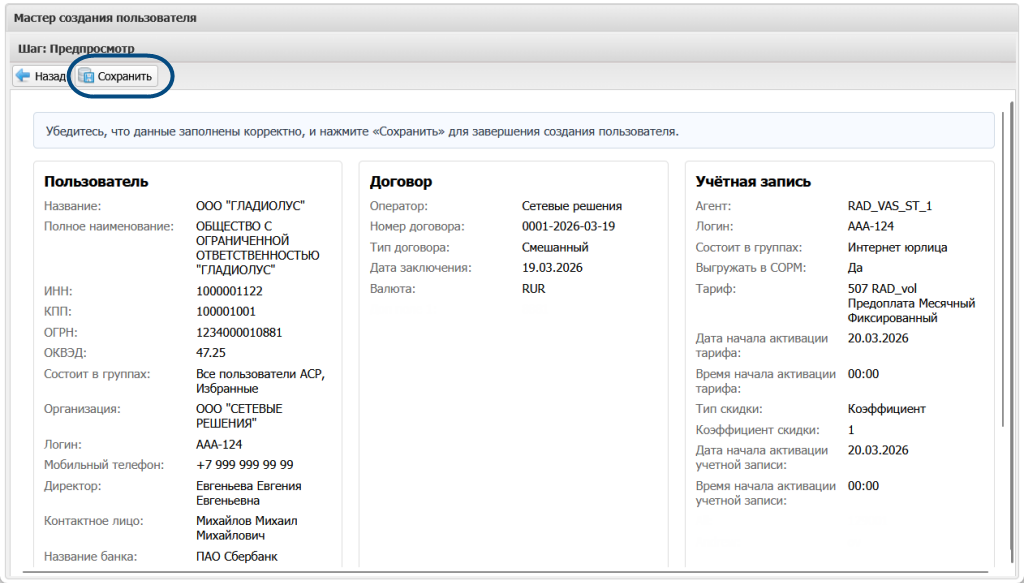
В LANBilling добавится новая карточка пользователя, договор и учётная запись.
Дальнейшие действия
После того как все три объекта созданы, вам может потребоваться дозаполнить некоторые сведения или указать дополнительные настройки.
-
В карточке абонента:
-
В договоре:
-
В учётной записи, как правило, требуется задать дополнительные параметры — в зависимости от типа. Например, назначить статический IP-адрес и порт в учётной записи интернета или номер/транк в учётной записи телефонии.
Есть вопросы по документации? Пожалуйста, напишите их