Добавить номер, диапазон или транк в учётной записи IP-телефонии
После того как вы создадите и сохраните учётную запись абонента, в ней появятся вкладки с дополнительными параметрами.
- Добавить номер, диапазон или транк
- Включить маркировку вызовов
- Изменить или удалить номер, диапазон или транк
Добавить номер, диапазон или транк
К учётной записи можно добавить один телефонный номер, диапазон номеров или транк.
-
Откройте учётную запись и перейдите на вкладку «Телефония».

-
Нажмите «Добавить новую запись».

-
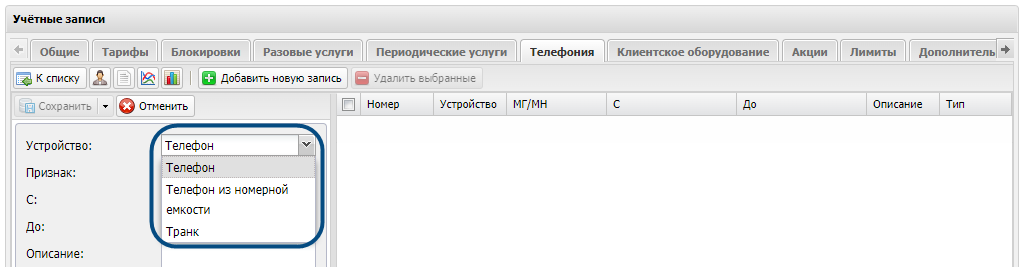
Выберите телефон, номер из ёмкости или транк.
-
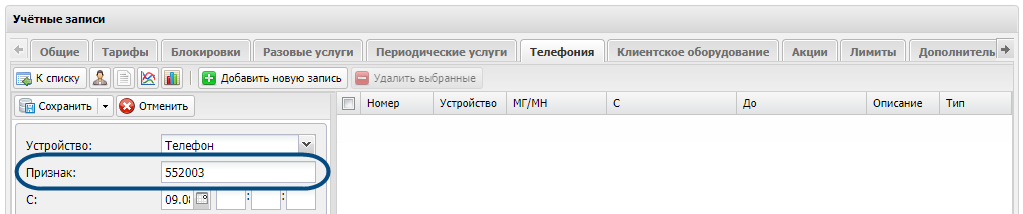
Введите телефонный номер в поле «Признак».
Чтобы система правильно распознавала номера, убедитесь, что вводите их в том же формате, в котором они фигурируют в CDR-файлах или в RADIUS-сообщениях от АТС. Если в агенте настроена замена номеров, то формат номера в учётной записи должен соответствовать правилам замены.
Вы можете использовать не конкретный номер, а задать шаблон. Например, 234??? — тогда система будет идентифицировать эту учётную запись по всем шестизначным номерам, начинающимся с 234. Для шаблонов используйте специальные символы:
- * — любое количество символов;
- ? — один произвольный символ.
-
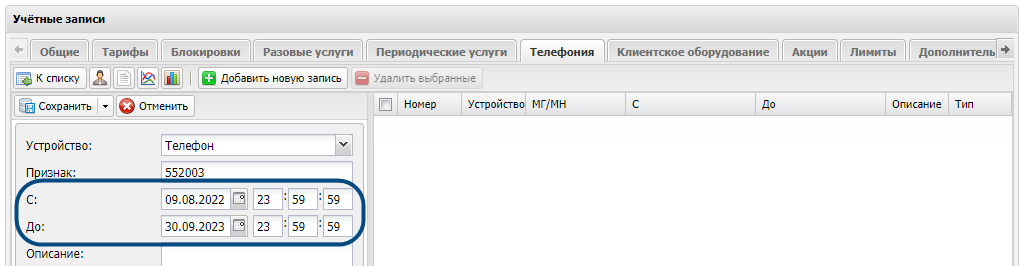
В поле «С» укажите дату и время — с этого момента номер будет привязан к учётной записи. В поле «До» можно указать, когда заканчивается срок привязки, заполнять это поле не обязательно.
-
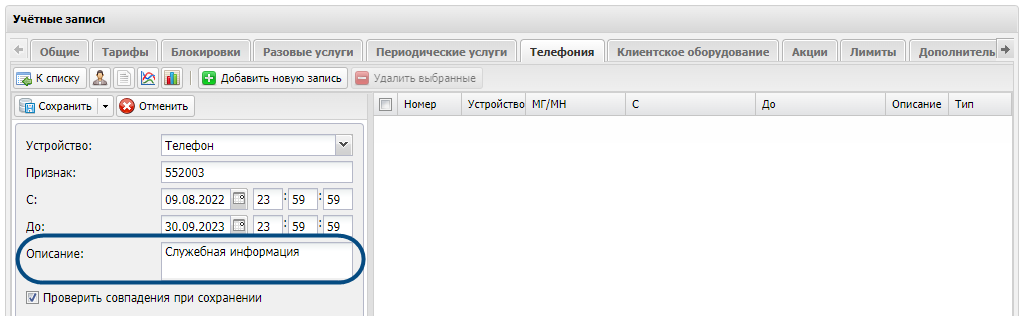
Можно добавить описание.
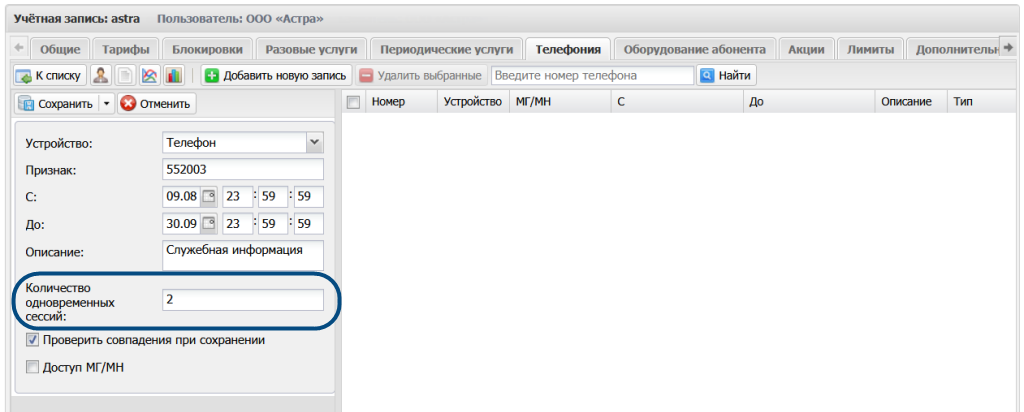
- Если при создании учётной записи вы выбрали тип ограничения одновременных сессий «По номеру телефона» — укажите, сколько одновременных сессий будет доступно для этого номера. Если укажете значение «0» или «1», будет доступна только одна сессия.
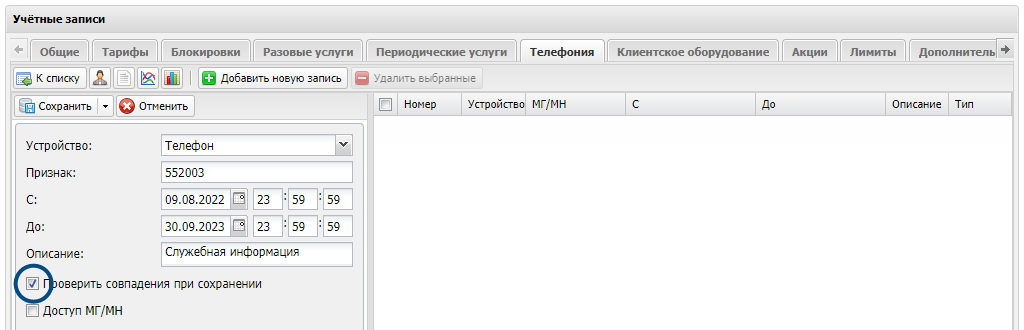
- Чтобы убедиться, что этот номер ещё не привязан к другой учётной записи, установите флаг «Проверять совпадения при сохранении».
-
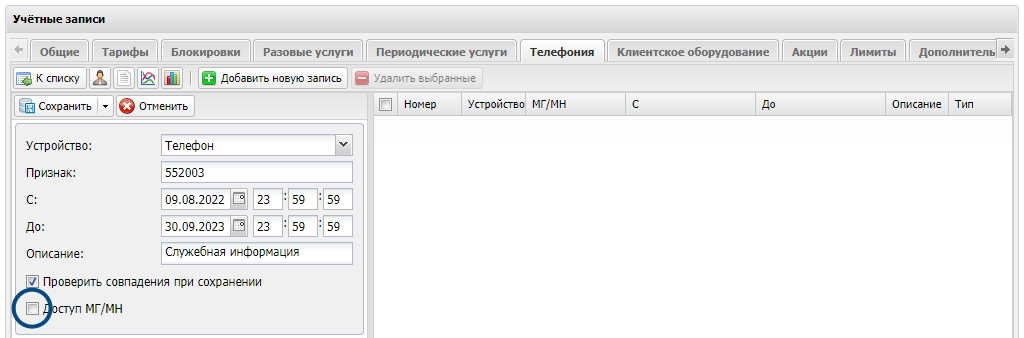
Если установить флаг «Доступ МГ/МН», то звонки с этого номера по направлениям с классами МГ/МН не будут проходить.
-
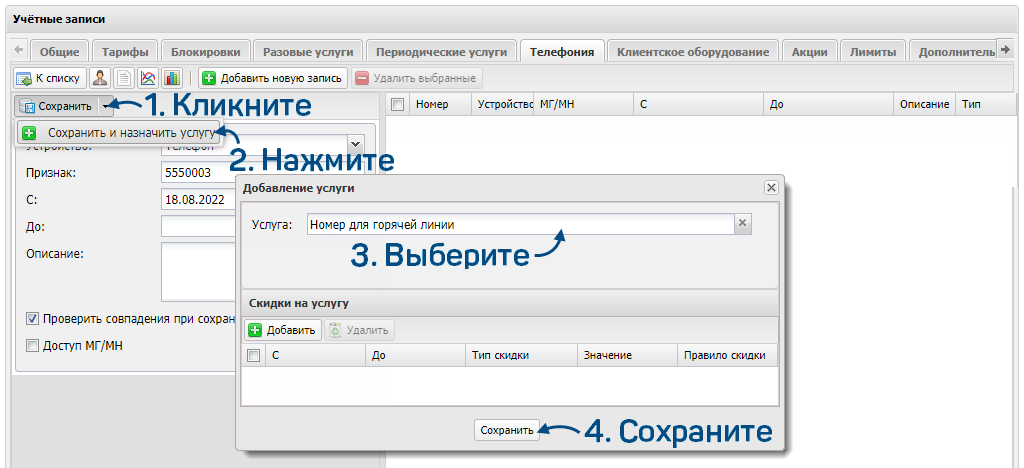
Можно просто сохранить признак или сразу привязать к нему услугу. Например, аренду запоминающегося номера.
-
Чтобы просто назначить признак, нажмите «Сохранить».

-
Чтобы назначить дополнительную услугу, кликните
 , а затем — «Сохранить и назначить услугу».
В открывшемся окне выберите услугу. В списке будут только услуги из тарифа, который назначен в учётной записи. Если для услуги задан промопериод, он будет отображаться в окне выбора рядом с названием. Этот параметр задаётся в каталоге или в тарифе.
Нажмите «Сохранить».
-
-
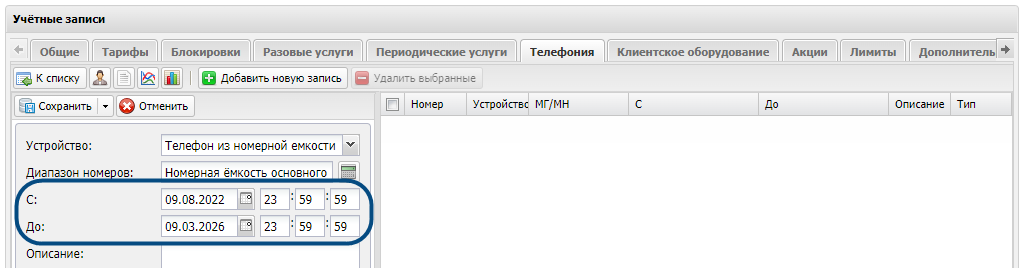
Укажите, с какого момента номера из диапазона будут привязаны к учётной записи. По умолчанию в поле «С» проставляется текущая дата. Вы можете указать другую дату и время.
В поле «До» можно указать, когда заканчивается срок привязки. Заполнять это поле не обязательно.
-
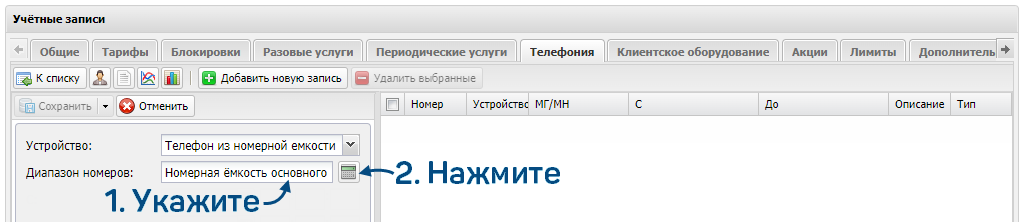
Выберите диапазон номеров. В списке будут диапазоны, добавленные в карточку оператора.
Нажмите  .
.
-
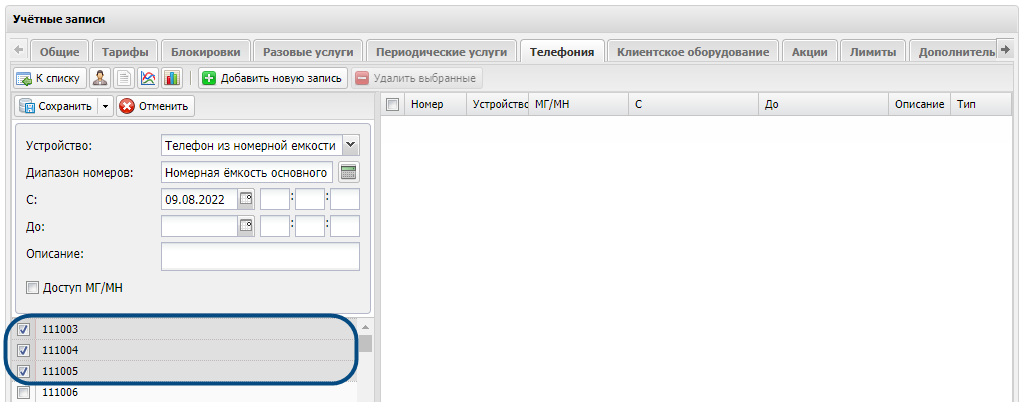
Отметьте номера в появившемся списке. Если нужного номера нет, значит он уже назначен в другой учётной записи в указанный период времени.
-
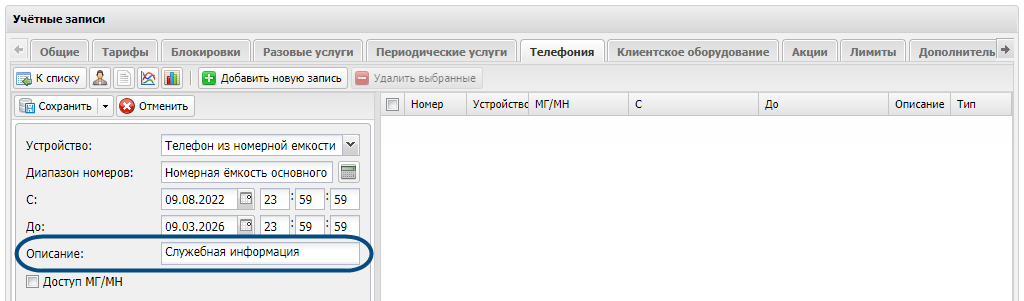
Можно добавить описание.
-
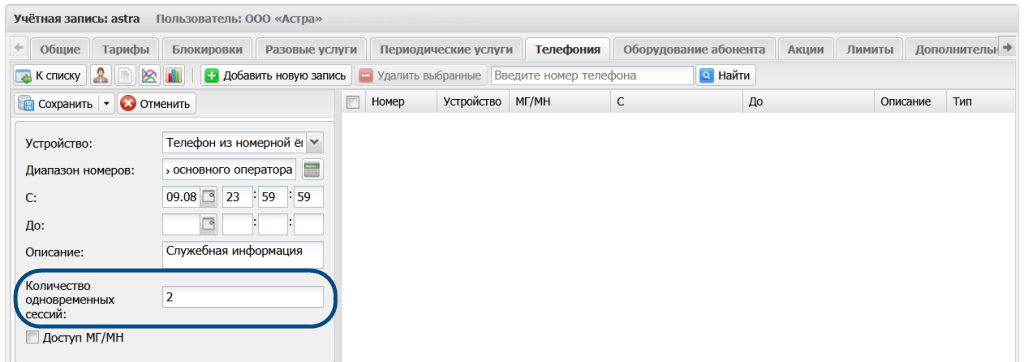
Если при создании учётной записи вы выбрали тип ограничения одновременных сессий «По номеру телефона» — укажите, сколько одновременных сессий будет доступно для этого номера. Если укажете значение «0» или «1», будет доступна только одна сессия.
-
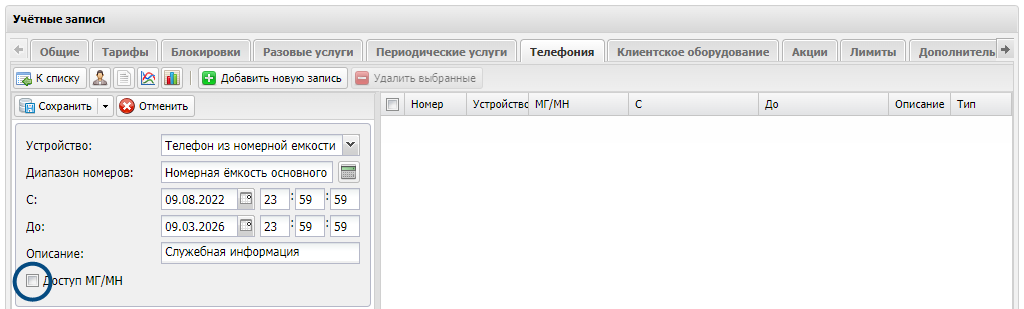
Если установить флаг «Доступ МГ/МН», то звонки с этого номера по направлениям с классами МГ/МН не будут проходить.
-
Можно просто сохранить признак или сразу привязать к нему услугу. Например, аренду запоминающегося номера.
-
Чтобы просто назначить признак, нажмите «Сохранить».
-
Чтобы назначить дополнительную услугу, кликните
, а затем — «Сохранить и назначить услугу».В открывшемся окне выберите услугу. В списке будут только услуги из тарифа, который назначен в учётной записи. Если для услуги задан промопериод, он будет отображаться в окне выбора рядом с названием. Этот параметр задаётся в каталоге или в тарифе.
Нажмите «Сохранить».
-
-
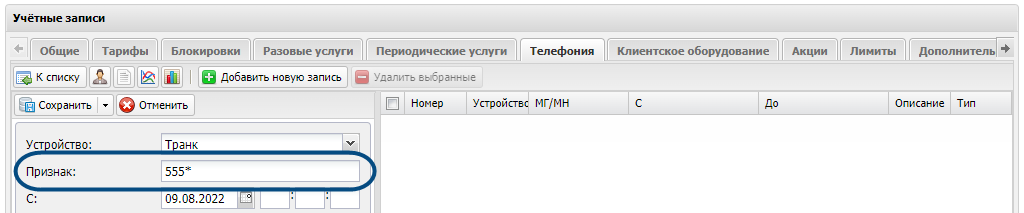
Введите имя транка в поле «Признак». Чтобы система правильно распознавала транк, убедитесь, что вводите имя в том же формате, который настроен в агенте.
Вы можете использовать не конкретное имя транка, а задать шаблон. Например, 234* — тогда система будет идентифицировать эту учётную запись по всем транкам, имя которых начинается с 234. Для шаблонов используйте специальные символы:
- * — любое количество символов;
- ? — один произвольный символ.
-
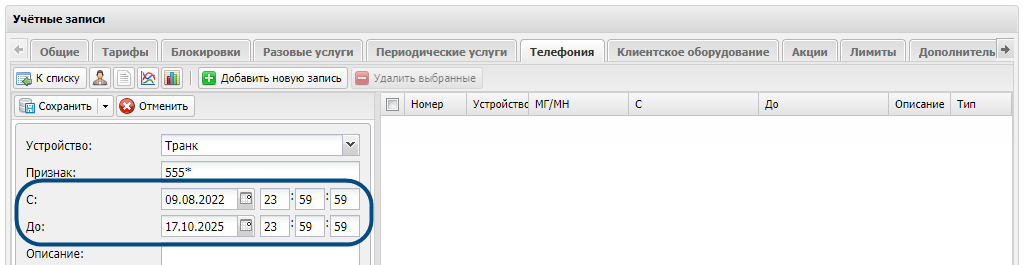
В поле «С» укажите дату и время — с этого момента номер будет привязан к учётной записи. В поле «До» можно указать, когда заканчивается срок привязки, заполнять это поле не обязательно.
-
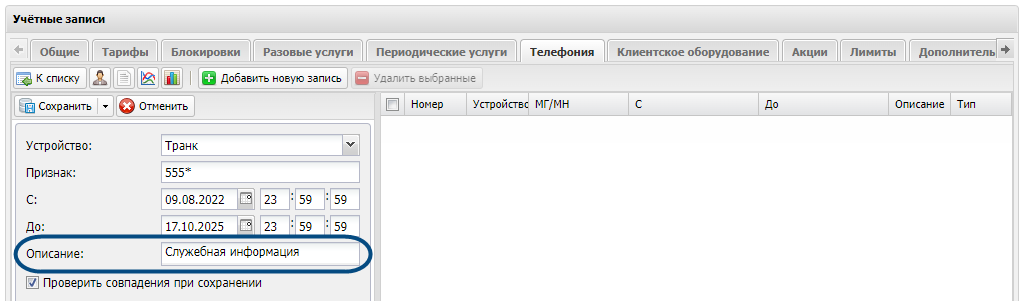
Можно добавить описание.
-
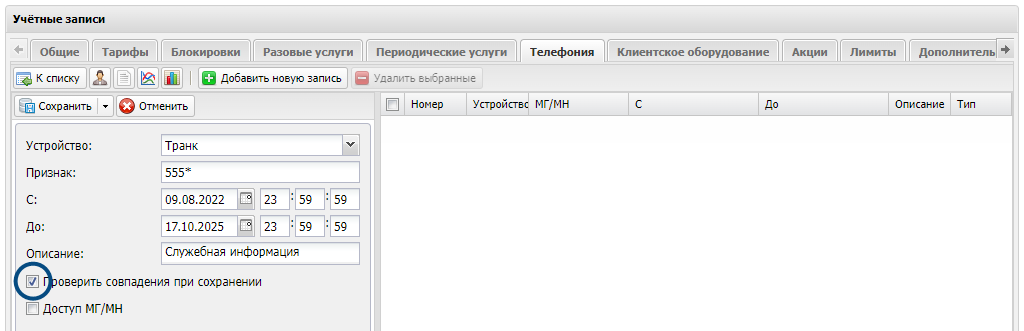
Чтобы убедиться, что этот номер ещё не привязан к другой учётной записи, установите флаг «Проверять совпадения при сохранении».
-
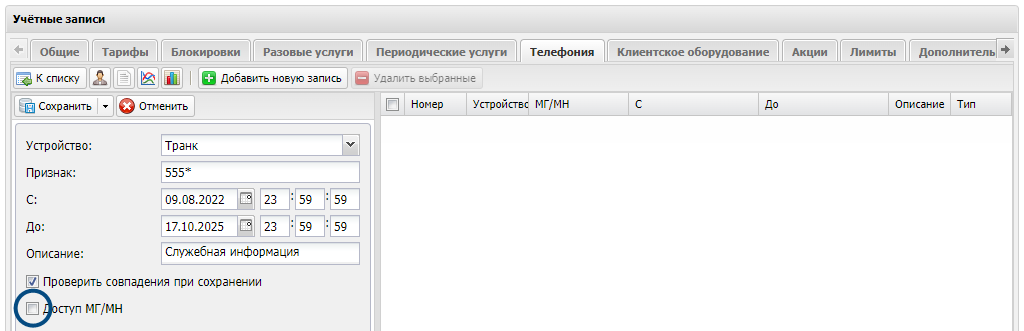
Если установить флаг «Доступ МГ/МН», то звонки с этого номера по направлениям с классами МГ/МН не будут проходить.
-
Нажмите «Сохранить».
Признак добавится к учётной записи. Не забудьте активировать учётную запись.
Также вы можете настроить лимиты. Например, чтобы доступ к услуге блокировался, если месячные списания за международную связь превысят 5 000 руб.
Включить маркировку вызовов
Маркировка — требование Федерального закона от 01.04.2025 N 41-ФЗ. Согласно ему оператор связи, в сети которого инициируется телефонный вызов, обязан передавать на пользовательское оборудование информацию о юридическом лице или ИП, инициировавших телефонный вызов.
Стоимость маркировки настраивается в категориях тарифа.
Чтобы тарифицировать маркировку, включите её в учётной записи для номера/транка.
-
Установите флаг «Включить маркировку» и укажите, с какой даты она действует для этого номера.
-
Дату, когда закончится действие маркировки, можно указать сразу или потом. Когда наступит дата «До», маркировка будет отключена для этого номера. Пока маркировка действует, дату «До» можно менять.

-
Сохраните изменения.
Изменить или удалить номер, диапазон или транк
Кликните строку с номером, чтобы изменить настройки. Например, чтобы изменить период действия номера.

Чтобы удалить признак, отметьте его флагом и нажмите «Удалить выбранные».

Есть вопросы по документации? Пожалуйста, напишите их