Приём платежей с помощью Точка Банка
Чтобы ваши абоненты могли оплачивать услуги в личном кабинете с помощью Точка Банка, последовательно выполните шаги настройки.
- Личный кабинет в Точка Банке
- Административный интерфейс LANBilling
- Скрипт tochka.cgi
- Скрипт для автоматических платежей
- Конфигурационный файл
Личный кабинет в Точка Банке
Зарегистрируйтесь в системе эквайринга Точка Банка. Получите следующие идентификаторы, которые потребуются для дальнейшей настройки:
- Cгенерируйте токен (JWT-ключ)
- Узнайте свой Уникальный код клиента (customerCode) и Идентификатор торговой точки в интернет-эквайринге (merchantId)
Административный интерфейс LANBilling
Создать профиль менеджера для ВПС
Создайте профиль для платёжной системы в LANBilling.
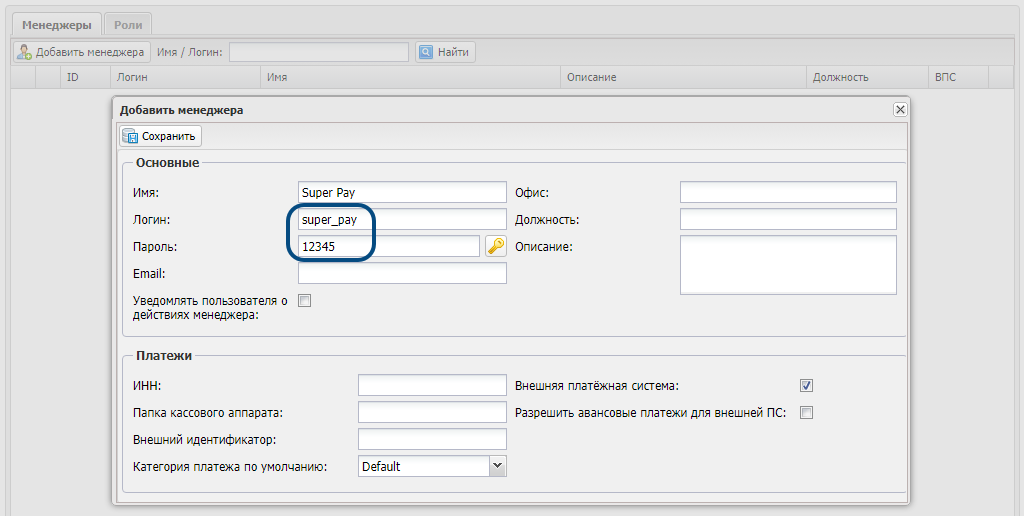
Задать настройки ВПС
-
Перейдите в раздел «Настройки» — «Настройки ВПС».
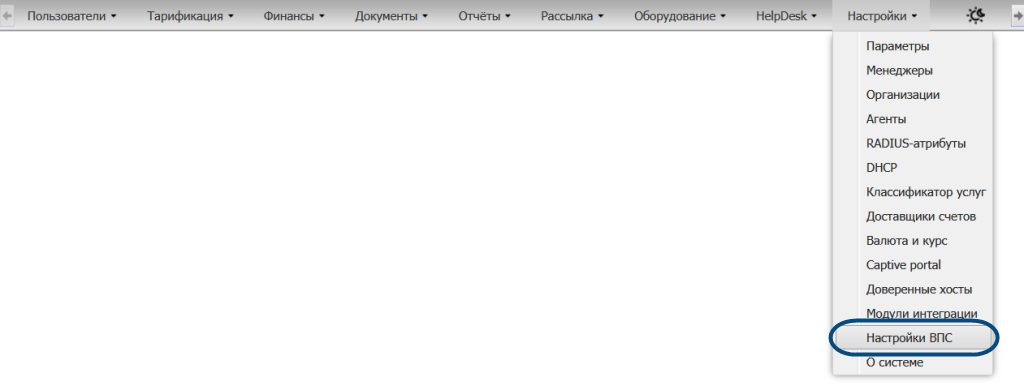
-
Нажмите «Добавить».

-
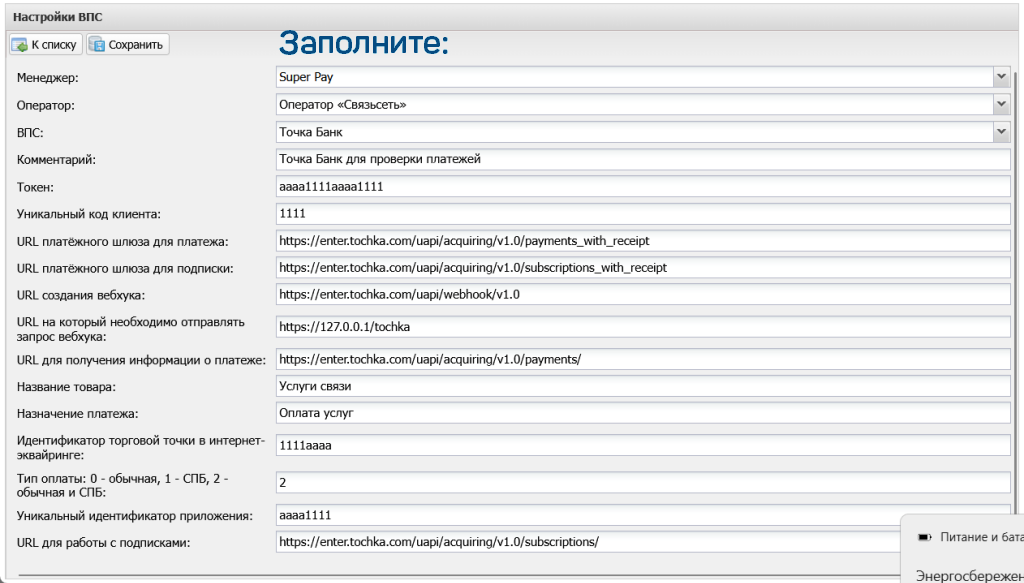
Выберите профиль менеджера, созданный ранее. Также выберите оператора, для которого будет действовать ВПС.
Вы можете настроить несколько экземпляров одной платёжной системы. Для каждой из них пара
менеджер/оператор должна быть уникальной. -
В поле «ВПС» выберите «Точка Банк». Появятся расширенные настройки этой платёжной системы.

Система автоматически подставит URL в поля. Убедитесь, что указаны правильные данные.
- URL платёжного шлюза для платежа — https://enter.tochka.com/uapi/acquiring/v1.0/payments_with_receipt
- URL платёжного шлюза для подписки (используется для автоплатежей) — https://enter.tochka.com/uapi/acquiring/v1.0/subscriptions_with_receipt
- URL создания вебхука (документация) — https://enter.tochka.com/uapi/webhook/v1.0/{client_id}. Вместо client_id подставьте свой идентификатор.
- URL для получения информации о платеже — https://enter.tochka.com/uapi/acquiring/v1.0/payments/
-
Введите комментарий. Это поле обязательно для заполнения. Если вы используете несколько экземпляров одной ВПС, комментарий позволит вам отличать их друг от друга.
-
Укажите данные, полученные в Точка Банке:
- Уникальный код клиента
- Идентификатор торговой точки в интернет-эквайринге
- Токен (JWT-ключ)
-
Введите URL, на который необходимо отправлять запрос вебхука.
-
Название товара — введите наименование, которое будет подставляться в чек.
-
Введите назначение платежа. Например, «оплата услуг», «выполнение работ».
-
Укажите тип оплаты — возможные значения:
- 0 — абонентам будет доступна только обычная оплата картой (без СБП),
- 1 — абонентам будет доступна только оплата по СБП,
- 2 — абонентам будут доступны оба способа: обычная оплата и СБП.
-
Сохраните настройки ВПС.

Скрипт tochka.cgi
Скрипт нужен, чтобы фиксировать в LANBilling результаты оплат. Он обрабатывает запросы от платёжной системы — в них содержится информация об операциях. На основании этих данных скрипт создаёт платежи в биллинге.
Настройка различается для разных ОС.
-
Скопируйте скрипт
tochka.cgiв директорию исполняемых скриптов вашего веб-сервера:cp /usr/local/billing/payments/tochka/tochka.cgi /var/www/cgi-bin/``
-
Укажите в файле настройки доступа. Пример:
# Параметры подключения к LBcore MANAGER = 'super_pay' PASSWORD = '12345' OPER_ID = 1 HOST = '127.0.0.1' PORT = 1502# Настройки логирования TOCHKA_LOG = "/var/log/billing/weblogs/tochka.log"
``
MANAGERиPASSWORD— логин и пароль от профиля платёжной системы в LANBilling. Укажите реквизиты того же профиля, которые задали при настройке в административном интерфейсе.OPER_ID— ID оператора в биллинге. Укажите идентификатор того же оператора, который задали при настройке в административном интерфейсе.HOSTиPORT— IP-адрес и порт для подключения к LBcore.TOCHKA_LOG— путь к файлу с логами.
-
Сделайте скрипт исполняемым:
chmod +x /var/www/cgi-bin/tochka.cgi``
-
Скопируйте скрипт
tochka.cgiв директорию исполняемых скриптов вашего веб-сервера:cp /usr/local/billing/payments/tinkoff/tochka/tochka.cgi /usr/lib/cgi-bin/``
-
Укажите в файле настройки доступа. Пример:
# Параметры подключения к LBcore MANAGER = 'super_pay' PASSWORD = '12345' HOST = '127.0.0.1' PORT = 1502# Настройки логирования TOCHKA_LOG = "/var/log/billing/weblogs/tochka.log"
``
MANAGERиPASSWORD— логин и пароль от профиля платёжной системы в LANBilling. Укажите реквизиты того же профиля, которые задали при настройке в административном интерфейсе.HOSTиPORT— IP-адрес и порт для подключения к LBcore.TOCHKA_LOG— путь к файлу с логами.
-
Сделайте скрипт исполняемым:
chmod +x /usr/lib/cgi-bin/tochka.cgi``
-
Скопируйте скрипт
tochka.cgiв директорию исполняемых скриптов вашего веб-сервера:cp /usr/local/billing/payments/tochka/tochka.cgi /usr/local/www/apache24/cgi-bin/``
-
Укажите в файле настройки доступа. Пример:
# Параметры подключения к LBcore MANAGER = 'super_pay' PASSWORD = '12345' HOST = '127.0.0.1' PORT = 1502# Настройки логирования TOCHKA_LOG = "/var/log/billing/weblogs/tochka.log"
``
MANAGERиPASSWORD— логин и пароль от профиля платёжной системы в LANBilling. Укажите реквизиты того же профиля, которые задали при настройке в административном интерфейсе.HOSTиPORT— IP-адрес и порт для подключения к LBcore.TOCHKA_LOG— путь к файлу с логами.
-
Сделайте скрипт исполняемым:
chmod +x /usr/local/www/apache24/cgi-bin/tochka.cgi``
Скрипт для автоматических платежей tochka_recurrent_payment.py
Выполните эти шаги, если вы работаете с автоплатежами.
-
Убедитесь, что установлен Python 3, а также дополнительные пакеты. Список различается в зависимости от ОС.
Необходимый пакет:python3-requests.Необходимый пакет:python3-requests.Необходимый пакет:py39-requests. -
Скопируйте скрипт
tochka_recurrent_payment.pyв директорию/usr/local/billing/pymodules/:cp /usr/local/billing/payments/tochka/tochka_recurrent_payment.py /usr/local/billing/pymodules/``
-
Укажите в файле настройки доступа. Пример:
MANAGER = 'super_pay'
PASSWORD = '12345'
OPER_ID = 1
``
MANAGERиPASSWORD— логин и пароль от профиля платёжной системы в LANBilling. Укажите реквизиты того же профиля, которые задали при настройке в административном интерфейсе.OPER_ID— ID оператора в биллинге. Укажите идентификатор того же оператора, который задали при настройке в административном интерфейсе. Автоплатежи будут выполняться только по договорам этого оператора.
-
Перезапустите модуль LBcore. Команды различаются в разных ОС.
systemctl restart lbcoreservice lbcore restart
Конфигурационный файл tochka.ini
Действия различаются для разных ОС.
-
Откройте файл конфигурации
tochka.ini.nano /etc/lanbilling/phpclient/client/tochka.ini``
Включите платёжную систему, чтобы абоненты смогли вносить через неё оплаты в личном кабинете:
[tochka]
enabled = true
``
Убедитесь, что настройки совпадают с теми, которые вы задали для ВПС в административном интерфейсе.
Пример файла:
; Настройки Точка Банк
[tochka]
enabled = true
; Идентификатор менеджера, работающего с данной ВПС
epsManagerId = '1'
; url для запроса регистрации заказа
payUrl = ''
; url для запроса регистрации заказа с подключением автоплатежей
payUrlWithSubscription = ''
; Уникальный код клиента
customerCode = ''
; Идентификатор торговой точки в интернет-эквайринге
merchantId = ''
; JWT-ключ
token = ''
; Описание заказа.
; Например: description = 'Оплата {amount} {currency} по договорам {agrnums}'
description = 'Оплата {amount} {currency} по договорам {agrnums}'
; Тип оплаты
paymentMethod = 'full_payment'
; Признак предмета расчёта
paymentObject = 'service'
; Единица измерения
measure = 'шт.'
; Система налогообложения
taxSystemCode = 'osn'
; URL адрес, куда будет переправлен клиент после оплаты услуги
redirectUrl = ''
; URL адрес, куда будет переправлен клиент в случае неуспешной оплаты
failRedirectUrl = ''
; Отображается на странице с qr кодом
currency = 643
; Название товара. Не более 256 символов
name = 'Оплата по договору'
; Возможность подключать автоплатежи
allowAutoPayments = true
; Сумма минимального платежа
minPaymentAmount = 10
; Возможность использовать обычную оплату
useCardPayment = true
; Возможность использовать СБП оплату
useSbpPayment = true
``
-
epsManagerId— идентификатор профиля платёжной системы в LANBilling. Укажите идентификатор того же профиля, который создали для этой ВПС в административном интерфейсе. -
payUrl— URL платёжного шлюза. -
payUrlWithSubscription— URL платёжного шлюза для подписки (используется для автоплатежей). -
customerCode— Уникальный код клиента, полученный при регистрации в системе эквайринга. -
merchantId— Идентификатор торговой точки, полученный при регистрации в системе эквайринга. -
token— JWT-ключ, сгенерированный в системе эквайринга. -
description— описание платежа, отображаемое для пользователя. -
paymentMethod— признак способа расчета. Варианты:full_prepayment— предоплата 100%full_payment— полный расчёт
-
paymentObject— тип оплачиваемой позиции (признак предмета расчёта). Примеры допустимых значений:goods— товарыservice— услугиwork— работа
-
measure— единица измерения товара. -
taxSystemCode— система налогообложения. Укажите СНО оператора:osn— общаяusn_income— упрощенная (доходы)usn_income_outcome— упрощенная (доходы минус расходы)esnpatent
-
redirectUrl— URL-адрес, куда будет переправлен клиент после успешной оплаты. Необходим протокол https. -
failRedirectUrl— URL-адрес, куда будет переправлен клиент в случае неуспешной оплаты. Необходим протокол https. -
currency— код валюты (по ISO 4217). По умолчанию используется 643 (рубль). -
name— название товара. Не более 256 символов. -
allowAutoPayments— возможность подключать автоплатежи.true— клиенты смогут подключать автооплату.false— клиенты не смогут подключать автооплату.
-
minPaymentAmount— позволяет задать минимальную сумму, на которую ваши абоненты могут пополнить баланс. Если не хотите использовать это ограничение, укажите значение 0. -
useCardPayment— включает возможность обычной оплаты картой (не СБП) в личном кабинете и Telegram-боте.true— клиенты смогут использовать обычную оплату картой.false— клиенты не смогут использовать обычную оплату картой.
-
useSbpPayment— включает возможность оплаты по СБП в личном кабинете и Telegram-боте.true— клиенты смогут оплачивать услуги по СБП.false— клиенты не смогут оплачивать услуги по СБП.
-
-
Сохраните конфигурационный файл. Сериализуйте изменения:
/usr/local/sbin/lbwebcfg -y client /etc/lanbilling/phpclient/client/``
-
Откройте файл конфигурации
tochka.ini:nano /usr/local/etc/lanbilling/phpclient/client/tochka.ini``
Включите платёжную систему, чтобы абоненты смогли вносить через неё оплаты в личном кабинете:
[tochka]
enabled = true
``
Убедитесь, что настройки совпадают с теми, которые вы задали для ВПС в административном интерфейсе.
Пример файла:
; Настройки Точка Банк
[tochka]
enabled = true
; Идентификатор менеджера, работающего с данной ВПС
epsManagerId = '1'
; url для запроса регистрации заказа
payUrl = ''
; url для запроса регистрации заказа с подключением автоплатежей
payUrlWithSubscription = ''
; Уникальный код клиента
customerCode = ''
; Идентификатор торговой точки в интернет-эквайринге
merchantId = ''
; JWT-ключ
token = ''
; Описание заказа.
; Например: description = 'Оплата {amount} {currency} по договорам {agrnums}'
description = 'Оплата {amount} {currency} по договорам {agrnums}'
; Тип оплаты
paymentMethod = 'full_payment'
; Признак предмета расчёта
paymentObject = 'service'
; Единица измерения
measure = 'шт.'
; Система налогообложения
taxSystemCode = 'osn'
; URL адрес, куда будет переправлен клиент после оплаты услуги
redirectUrl = ''
; URL адрес, куда будет переправлен клиент в случае неуспешной оплаты
failRedirectUrl = ''
; Отображается на странице с qr кодом
currency = 643
; Название товара. Не более 256 символов
name = 'Оплата по договору'
; Возможность подключать автоплатежи
allowAutoPayments = true
; Сумма минимального платежа
minPaymentAmount = 10
; Возможность использовать обычную оплату
useCardPayment = true
; Возможность использовать СБП оплату
useSbpPayment = true
``
-
epsManagerId— идентификатор профиля платёжной системы в LANBilling. Укажите идентификатор того же профиля, который создали для этой ВПС в административном интерфейсе. -
payUrl— URL платёжного шлюза. -
payUrlWithSubscription— URL платёжного шлюза для подписки (используется для автоплатежей). -
customerCode— Уникальный код клиента, полученный при регистрации в системе эквайринга. -
merchantId— Идентификатор торговой точки, полученный при регистрации в системе эквайринга. -
token— JWT-ключ, сгенерированный в системе эквайринга. -
description— описание платежа, отображаемое для пользователя. -
paymentMethod— признак способа расчета. Варианты:full_prepayment— предоплата 100%full_payment— полный расчёт
-
paymentObject— тип оплачиваемой позиции (признак предмета расчёта). Примеры допустимых значений:goods— товарыservice— услугиwork— работа
-
measure— единица измерения товара. -
taxSystemCode— система налогообложения. Укажите СНО оператора:osn— общаяusn_income— упрощенная (доходы)usn_income_outcome— упрощенная (доходы минус расходы)esnpatent
-
redirectUrl— URL-адрес, куда будет переправлен клиент после успешной оплаты. Необходим протокол https. -
failRedirectUrl— URL-адрес, куда будет переправлен клиент в случае неуспешной оплаты. Необходим протокол https. -
currency— код валюты (по ISO 4217). По умолчанию используется 643 (рубль). -
name— название товара. Не более 256 символов. -
allowAutoPayments— возможность подключать автоплатежи.true— клиенты смогут подключать автооплату.false— клиенты не смогут подключать автооплату.
-
minPaymentAmount— позволяет задать минимальную сумму, на которую ваши абоненты могут пополнить баланс. Если не хотите использовать это ограничение, укажите значение 0. -
useCardPayment— включает возможность обычной оплаты картой (не СБП) в личном кабинете и Telegram-боте.true— клиенты смогут использовать обычную оплату картой.false— клиенты не смогут использовать обычную оплату картой.
-
useSbpPayment— включает возможность оплаты по СБП в личном кабинете и Telegram-боте.true— клиенты смогут оплачивать услуги по СБП.false— клиенты не смогут оплачивать услуги по СБП.
-
-
Сохраните конфигурационный файл. Сериализуйте изменения:
/usr/local/sbin/lbwebcfg -y client /usr/local/etc/lanbilling/phpclient/client/``
Настройка завершена. Теперь абоненты могут пополнять баланс в личном кабинете с помощью этой платёжной системы.
Как устроена работа с НДС
Система берёт значение ставки НДС из карточки оператора. Если в карточке оператора не задана ставка НДС или значение не удаётся распознать — применяется значение «Без НДС».
При пополнении сразу нескольких договоров для каждого из них создаётся отдельная позиция в чеке с соответствующей ставкой НДС. Это связано с тем, что в разных договорах могут быть указаны разные операторы, и у каждого из них может быть своя ставка НДС.
Есть вопросы по документации? Пожалуйста, напишите их