Как отправлять электронные УПД из LANBilling в систему ЭДО
Электронный универсальный передаточный документ (ЭУПД) — это электронный аналог универсального передаточного документа (УПД). УПД может одновременно выполнять функции первичного документа и счёта-фактуры. Он используется, чтобы оформить передачу товаров, работ или услуг.
В LANBilling вы можете формировать электронные УПД и отправлять их своим клиентам. Шаблон ЭУПД входит в поставку LANBilling и соответствует законодательным требованиям (Приказ ФНС России от 19.12.2023 № ЕД-7-26/970).
Для работы с ЭУПД в LANBilling вам нужно сначала настроить систему — после этого документы можно будет создавать и отправлять. Порядок действий зависит от того, какой способ отправки вы планируете использовать:
- отправлять УПД в систему ЭДО «Диадок» с помощью модуля интеграции,
- вручную выгружать УПД из LANBilling и загружать их в свою систему ЭДО.
- Как настроить систему и заполнить необходимые данные
- Как формировать ЭУПД в LANBilling и отправлять их в «Диадок»
Как настроить систему и заполнить необходимые данные
Заполнить карточку оператора
-
Откройте карточку оператора — организации, от имени которой вы будете формировать ЭУПД. Убедитесь, что правильно заполнены:
-
реквизиты, необходимые для УПД,
-
«Идентификатор в системе ЭДО Диадок» (ЭДО ID) — дополнительное поле. Как узнать свой идентификатор участника ЭДО (GUID)?
Если отредактируете карточку, не забудьте сохранить изменения.
-
- Ставка НДС. В карточке оператора перейдите на вкладку «История НДС». Проверьте, правильно ли для организации указана текущая ставка НДС. Если нужно — измените её.
Заполнить карточки абонентов
-
В карточках абонентов, которым вы планируете отправлять ЭУПД, должны быть заполнены:
-
реквизиты, необходимые для УПД,
-
способ доставки счетов — «ЭДО»,
-
«Идентификатор в системе ЭДО Диадок» (ЭДО ID) — дополнительное поле. Как узнать идентификатор участника ЭДО контрагента?
-
-
Вы можете объединить абонентов в группы — так вам будет удобнее массово формировать для них документы. Например, всех абонентов, которым вы планируете отправлять ЭУПД, можно добавить в специальную группу.
В дальнейшем при добавлении новых абонентов следите за тем, чтобы были заполнены все данные, необходимые для формирования ЭУПД.
Настроить шаблон нумерации и шаблон документа ЭУПД
-
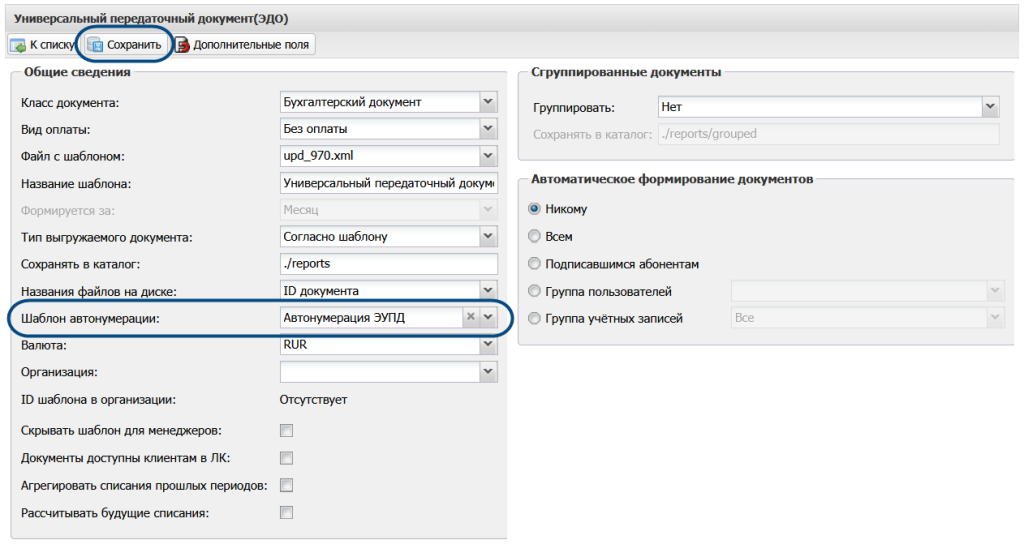
Создайте шаблон автонумерации для ЭУПД. При формировании документов LANBilling будет автоматически присваивать номер согласно шаблону.
-
Откройте шаблон ЭУПД и назначьте в нём шаблон автонумерации, настроенный в п.1.
-
Сохраните изменения.
Настроить интеграцию с «Диадок»
За взаимодействие систем отвечает модуль lbcore-edo. Он будет переносить файлы с документами из директории, в которую их сохраняет биллинг, в директорию, которая настроена для импорта документов в «Диадок.Коннектор».
Модуль входит в подписку на обновления LANBilling.
Настройка интеграции с «Диадок» описана здесь.
Как формировать ЭУПД в LANBilling и отправлять их в «Диадок»
Если все настройки выполнены и все необходимые данные заполнены, вы можете формировать ЭУПД в LANBilling.
- Создать и отправить ЭУПД сразу для нескольких абонентов
- Создать и отправить ЭУПД по одному абоненту или договору
Создать и отправить ЭУПД сразу для нескольких абонентов
-
Перейдите в раздел «Документы» — «Сформировать документы».
-
Выберите шаблон «Универсальный передаточный документ(ЭДО)».
-
Если вы ведёте учёт по нескольким организациям в LANBilling, выберите организацию. Система сформирует УПД только для абонентов, относящихся к этой организации.
-
Укажите стартовый номер. Обратите внимание: для УПД важно, чтобы нумерация была непрерывной.
LANBilling сформирует номер на основе используемого шаблона автонумерации. Например, вы настроили шаблон автонумерации «УПД-{N}». Если номером первого документа указать «15», то система сгенерирует документы с номерами «УПД-15», «УПД-16» и т. д.
-
Укажите день выставления документа.
-
Задайте период, за который нужно выставить документ.
-
Выберите, для каких абонентов нужно сформировать УПД. Например, для участников определённой группы.
Обратите внимание: у сотрудника, который формирует УПД, должен быть доступ ко всем пользователям, для которых нужно создать документы. Система не сформирует документы для пользователей, к которым доступа нет.
-
Нажмите «Сформировать».
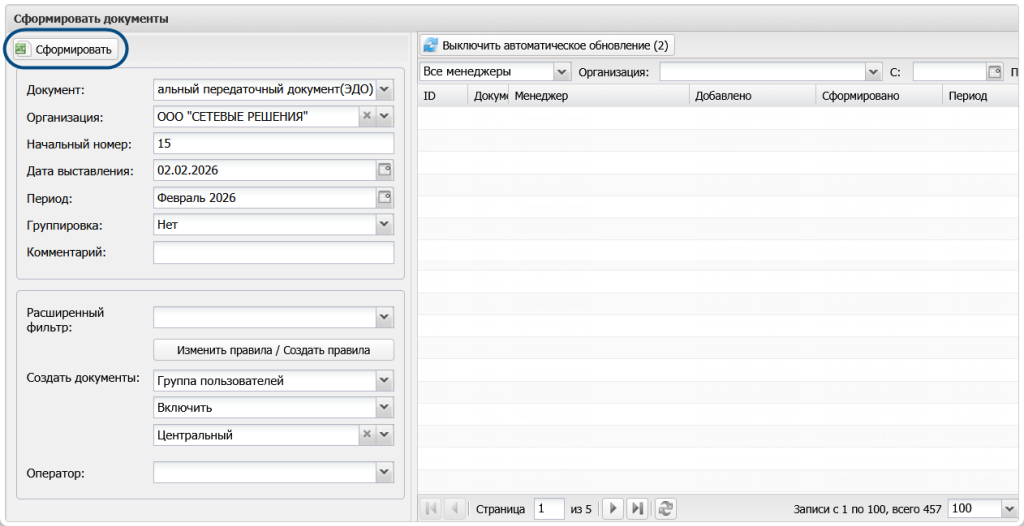
Система начнёт генерировать документы. Если их много, то этот процесс может занять несколько минут. Генерация выполняется в фоновом режиме — в это время вы можете продолжать работу в LANBilling. Когда система создаст все документы, полоса состояния станет зелёной.
 ,
,

Нажмите  , чтобы выгрузить документы в «Диадок».

Если вы не отправили документы сразу, это можно сделать потом: сначала найдите их, затем отправьте в систему ЭДО.
Создать ЭУПД и отправить по одному абоненту или договору
-
Откройте карточку абонента. Перейдите на вкладку «Документы».
-
Выберите шаблон «Универсальный передаточный документ(ЭДО)».
-
Укажите стартовый номер. Обратите внимание: для УПД важно, чтобы нумерация была непрерывной.
LANBilling сформирует номер на основе используемого шаблона автонумерации. Например, вы настроили шаблон автонумерации «УПД-{N}». Если номером первого документа указать «15», то система сгенерирует документы с номерами «УПД-15», «УПД-16» и т. д.
-
Укажите день выставления документа.
-
Задайте период, за который нужно выставить документ.
-
По умолчанию документы сформируются по всем договорам абонента. Однако вы можете указать конкретный договор.
-
Нажмите «Сформировать».
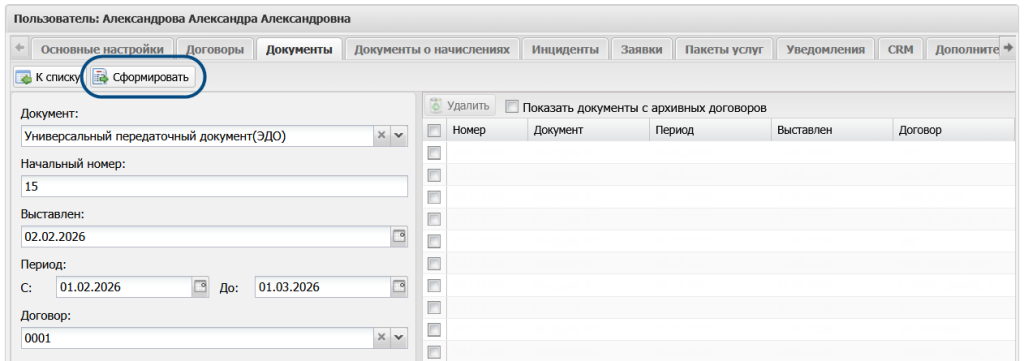
Все сформированные документы отображаются в карточке абонента. Нажмите , чтобы выгрузить документы в «Диадок».
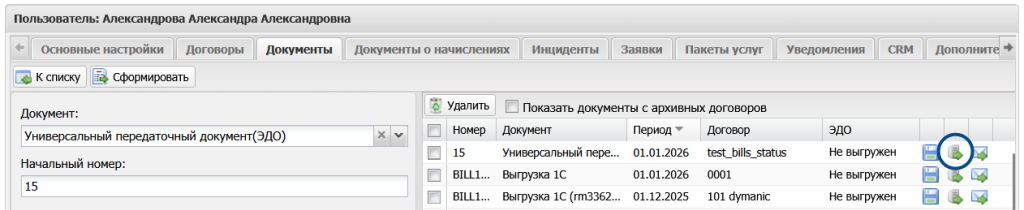
Если вы не отправили документы сразу, это можно сделать потом: сначала найдите их, затем отправьте в систему ЭДО.
- Как настроить систему и заполнить необходимые данные
- Как формировать ЭУПД и скачивать их для последующей загрузки в систему ЭДО
Как настроить систему и заполнить необходимые данные
Заполнить карточку оператора
-
Откройте карточку оператора — организации, от имени которой вы будете формировать ЭУПД. Убедитесь, что правильно заполненыреквизиты, необходимые для УПД.
Если отредактируете карточку, не забудьте сохранить изменения.
-
Ставка НДС. В карточке оператора перейдите на вкладку «История НДС». Проверьте, правильно ли для организации указана текущая ставка НДС. Если нужно — измените её.
Заполнить карточки абонентов
-
В карточках абонентов, которым вы планируете отправлять ЭУПД, должны быть заполнены реквизиты, необходимые для УПД.
-
Вы можете объединить абонентов в группы — так вам будет удобнее массово формировать для них документы. Например, всех абонентов, которым вы планируете отправлять ЭУПД, можно добавить в специальную группу.
В дальнейшем при добавлении новых абонентов следите за тем, чтобы были заполнены все данные, необходимые для формирования ЭУПД.
Шаблон нумерации и шаблон документа ЭУПД
-
Создайте шаблон автонумерации для ЭУПД. При формировании документов LANBilling будет автоматически присваивать номер согласно шаблону.
-
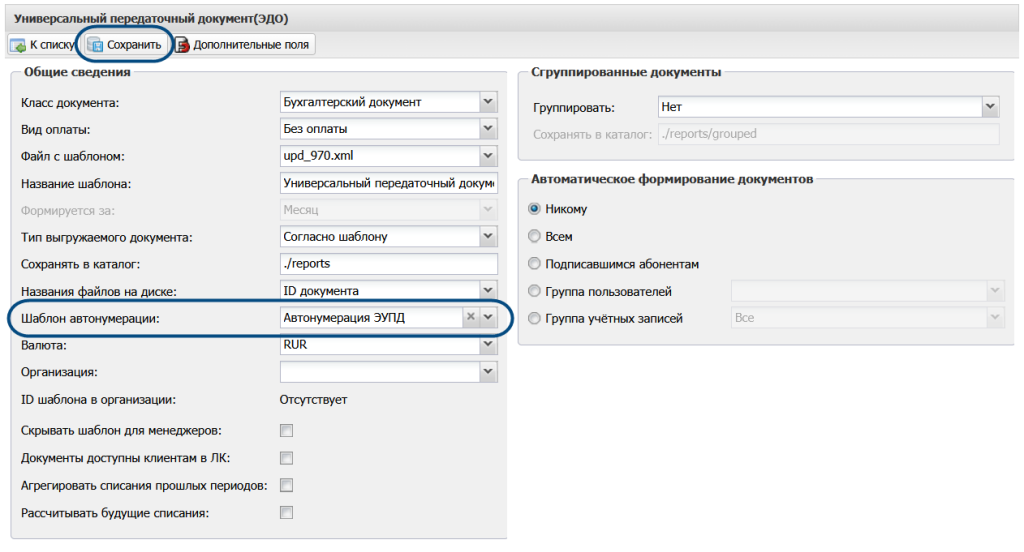
Откройте шаблон ЭУПД и назначьте в нём шаблон автонумерации, настроенный в п.1.
-
В шаблоне ЭУПД обязательно установите настройку «Формат выгрузки нескольких документов» — «ZIP-архив с отдельными файлами».
-
Укажите, в какую папку сохранять сформированные документы.
-
Сохраните изменения.
Формировать ЭУПД
Если все настройки выполнены и все необходимые данные заполнены, вы можете формировать ЭУПД в LANBilling.
- Создать и загрузить ЭУПД сразу для нескольких абонентов
- Создать и загрузить ЭУПД по одному абоненту или договору
Создать и загрузить ЭУПД сразу для нескольких абонентов
-
Перейдите в раздел «Документы» — «Сформировать документы».
-
Выберите шаблон «Универсальный передаточный документ(ЭДО)».
-
Если вы ведёте учёт по нескольким организациям в LANBilling, выберите организацию. Система сформирует УПД только для абонентов, относящихся к этой организации.
-
Укажите стартовый номер. Обратите внимание: для УПД важно, чтобы нумерация была непрерывной.
LANBilling сформирует номер на основе используемого шаблона автонумерации. Например, вы настроили шаблон автонумерации «УПД-{N}». Если номером первого документа указать «15», то система сгенерирует документы с номерами «УПД-15», «УПД-16» и т. д.
-
Укажите день выставления документа.
-
Задайте период, за который нужно выставить документ.
-
Выберите, для каких абонентов нужно сформировать УПД. Например, для участников определённой группы.
Обратите внимание: у сотрудника, который формирует УПД, должен быть доступ ко всем пользователям, для которых нужно создать документы. Система не сформирует документы для пользователей, к которым доступа нет.
-
Нажмите «Сформировать».
Система начнёт генерировать документы. Если их много, то этот процесс может занять несколько минут. Генерация выполняется в фоновом режиме — в это время вы можете продолжать работу в LANBilling. Когда система создаст все документы, полоса состояния станет зелёной.
-
Найдите ZIP-архив в папке, которую указали при настройке шаблона.
Распакуйте архив на своём компьютере и загрузите XML-документы в свою систему ЭДО.
Обратите внимание: у разных систем ЭДО могут быть свои ограничения количество одновременно загружаемых документов. Предварительно уточните у поставщика вашей системы ЭДО, сколько файлов можно загрузить за один раз. Соблюдайте это ограничение при загрузке ЭУПД из LANBilling в свою систему. Если документов много, загружайте их небольшими порциями.
Создать и загрузить ЭУПД по одному абоненту или договору
-
Откройте карточку абонента. Перейдите на вкладку «Документы».
-
Выберите шаблон «Универсальный передаточный документ(ЭДО)».
-
Укажите стартовый номер. Обратите внимание: для УПД важно, чтобы нумерация была непрерывной.
LANBilling сформирует номер на основе используемого шаблона автонумерации. Например, вы настроили шаблон автонумерации «УПД-{N}». Если номером первого документа указать «15», то система сгенерирует документы с номерами «УПД-15», «УПД-16» и т. д.
-
Укажите день выставления документа.
-
Задайте период, за который нужно выставить документ.
-
По умолчанию документы сформируются по всем договорам абонента. Однако вы можете указать конкретный договор.
-
Нажмите «Сформировать».
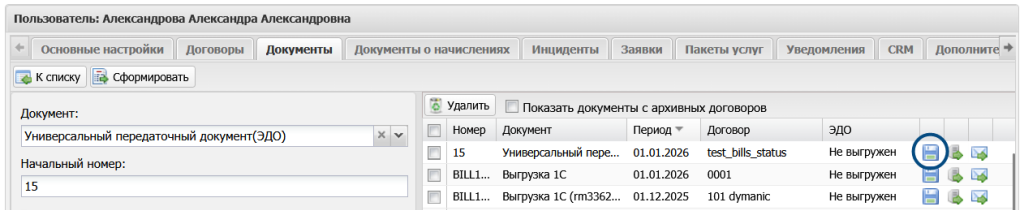
Все сформированные документы отображаются в карточке абонента. Нажмите  , чтобы сохранить xml-документы на компьютер для последующей загрузки в вашу систему ЭДО.
Если вы не отправили документы сразу, это можно сделать потом: сначала найдите их, затем отправьте в систему ЭДО.
Есть вопросы по документации? Пожалуйста, напишите их